※当記事はPRを含みます。
※カシモWiMAXは株式会社マーケットエンタープライズの関連会社、株式会社MEモバイルが運営しています。
パソコンをポケット型WiFiに繋いでインターネットを利用することはできますが、快適に使えるかは利用目的によって異なります。
動画視聴や仕事なら十分快適ですが、一部のオンラインゲームでは遅さを感じる場合があるため、回線選びが重要です。
本記事では、パソコンを動かすために必要な速度や接続手順、失敗しない選び方をわかりやすく解説します。
また、パソコン作業に最適なおすすめのポケット型WiFiをうぃふぃ編集部が厳選してご紹介。回線選びで後悔したくない方は、ぜひ参考にしてください。
- ポケット型WiFiでもパソコンは
快適に使える!
┗ 必要な通信速度の把握がおすすめ
- ポケット型WiFiを選ぶポイント
┗通信速度の実測値・データ容量・プラン
- パソコンが快適に使える
おすすめポケット型WiFi4選
ポケット型WiFiでパソコンは快適に使える?
結論、ポケット型WiFiでもパソコンは十分快適に利用できます。
ただし、使用環境や状況によっては使えないシーンもある点に留意してください。とはいえ、通常の利用環境であれば安定した通信速度で問題なく使えます。
次に、実際にパソコン使用時の必要速度とポケット型WiFiの回線速度を比較してみましょう。
パソコン使用時に必要な通信速度
パソコンを快適に使うには、下り30Mbps程度、できれば100Mbps以上の通信速度があると安心です。
回線速度が速いほどページやファイルの読み込みがスムーズになり、作業中の待ち時間を減らせます。
利用シーン別に必要な 通信速度の目安を、以下にまとめました。
| 下り速度 (ダウンロード速度) |
上り速度 (アップロード速度) |
Ping値(応答速度) | |
|---|---|---|---|
| LINEやメールの 送受信 |
128Kbps以上 | 1Mbps以上 | 100ms以下 |
| Webサイトの閲覧 ・ネットサーフィン |
1Mbps以上 | 1Mbps以上 | 100ms以下 |
| 動画視聴 (YouTubeやVODなど) |
3Mbps以上 | 1Mbps以上 ※投稿時:10Mbps以上 |
50ms以下 |
| Web会議 ・オンライン授業 |
10Mbps以上 | 1Mbps以上 | 50ms以下 |
| オンラインゲーム | 25Mbps以上 | 10Mbps以上 | 50ms以下 |
| ライブ配信 | 30Mbps以上 | 30Mbps以上 | 50ms以下 |
Mbpsとは?
通信速度は「Mbps(メガビーピーエス)」や「Gbps(ギガビーピーエス)」で表されます。
1秒間に0.125MBのデータを送受信できる速度が1Mbps、
1秒間に125MBのデータを送受信できる速度が1Gbpsとなっています。
インターネット回線の性能を知りたいときは、下り速度・上り速度・Ping値の3つを確認しましょう。
- 下り速度(受信・ダウンロード速度):
動画視聴やWeb会議などに関係する - 上り速度(送信・アップロード速度):
動画投稿やライブ配信などに関係する - Ping値(応答速度):
オンラインゲームや通話のラグに関係する
下り速度は、動画視聴やWebサイトの閲覧など、データを受信するときの速さです。一般的な用途であれば、30Mbps程度あると快適に使いやすいでしょう。
上り速度は、写真や動画の投稿、ライブ配信など、データを送信するときの速さです。メールやSNS投稿などの普段使いであれば、1Mbps程度でも対応できます。
Ping値は、インターネットの反応速度を表す数値です。数値が低いほどラグが少なく、オンラインゲームをするなら50ms以下を目安にすると安心です。
ただ、パソコンを快適に使いたいなら、回線速度は下りで100Mbps以上が理想です。回線速度が速ければ速いほど読み込みが短時間で終了するので、ストレスフリーで使えます。
ポケット型WiFiの回線速度
次に、ポケット型WiFiの回線速度を見ていきましょう。おすすめルーターの回線速度を比較すると、以下の通りです。
| 端末 | 下り | 上り | Ping値(応答速度) | 公式サイト | |
|---|---|---|---|---|---|
| カシモWiMAX | Speed Wi-Fi DOCK 5G 01 | 190.61Mbps | 99.64Mbps | 25ms | カシモWiMAX 申し込みはこちら |
| 楽天モバイル | Rakuten WiFi Pocketシリーズ | 56.73Mbps | 28.13Mbps | 58.57ms | Rakuten 申し込みはこちら |
| AiR-WiFi | AiR-WiFi | 5.61Mbps | 7.33Mbps | 54.43ms | AiR-WiFi 申し込みはこちら |
| Broad WiMAX | Speed Wi-Fi DOCK 5G 01 | 143.23Mbps | 17.19Mbps | 38.72ms | Broad WiMAX 申し込みはこちら |
※みんなのネット回線速度(みんそく)
※カシモWiMAXの「Speed Wi-Fi DOCK 5G 01」実測値は弊社で測定しています。
今回確認した実測値では、カシモWiMAX・Rakuten WiFi Pocket・Broad WiMAXは下り30Mbps以上でした。動画視聴やネットサーフィンなどであれば、ポケット型WiFiでもパソコンを快適に使いやすいでしょう。
一方、Ping値はサービスによって差があり、今回確認した数値では約25~59msでした。Web会議などの日常的な用途では利用しやすいものの、FPS・TPSや格闘ゲームといったリアルタイム性の高いオンラインゲームでは、ラグやカクつきが気になる可能性があります。
オンラインゲーム目的でパソコンにインターネット回線を引きたい場合は、ポケット型WiFiでなく、ホームルーターや光回線の導入を検討した方がよいでしょう。
オンラインゲーム向けのおすすめホームルーターなら、ポケット型WiFiと同様に工事不要ですぐに利用できます。
結論、ホームルーターでもオンラインゲームに必要以上の速度が出ます。しかし、端末ごとに下り・上り・Ping値が異なり、サービスやプレイするゲーム次第では物足りないことも。今回は、必要な通信速度やオンラインゲームにおすすめのホームルーターを紹介しています。
\すぐにサービスを比較したい方はこちら!/
ポケット型WiFiとパソコンの接続方法
ここでは、ポケット型WiFiとパソコンの接続方法をOS別で解説します。
Windowsの接続方法
ポケット型WiFiとWindowsを接続する方法は、以下の通りです。
- パソコン画面右下のタスクバー内にあるWiFiアイコンをクリックする
- ポケット型WiFiのSSID(WiFiの名前)を選択する
- ポケット型WiFiのパスワードを入力する
WiFiアイコンがない場合は、設定の「ネットワークとインターネット」を選択してWiFiをオンにしましょう。
Macの接続方法
ポケット型WiFiとMacを接続する方法は、以下の通りです。
- パソコン画面右上のメニューバー内にあるWiFiアイコンをクリックする
- ポケット型WiFiのSSID(WiFiの名前)を選択する
- ポケット型WiFiのパスワードを入力する
WiFiアイコンがない場合は、アップルメニューから「システム設定」を選択して、WiFiのオン・オフを切り替えてみてください。
パソコンで使用するポケット型WiFiの選び方
パソコンで使用するポケット型WiFiを選ぶときは、以下3つのポイントを意識しましょう。
通信速度の実測値を確認する
実測値とは、実際の利用環境で計測された通信速度のことです。
公式サイトに記載されている最大速度(理論値)は、あくまで理想的な環境で計測した場合の数値で、日常的な利用で最大速度と同じ数値が出ることはほとんどありません。
そのため、実測値を基準に比較することで、パソコンでの作業を快適に行えるか判断しやすくなります。
気になるポケット型WiFiの実測値は「みんなのネット回線速度」で確認できます。サービス名や端末名を検索するだけでチェックできるので、ぜひご活用ください。
本記事でも、▶パソコン作業におすすめなポケット型WiFiの実測値を解説しています。
▼以下の記事では速度が速いポケット型WiFiを紹介しています。おすすめのポケット型WiFiを実測値をもとに比較しているので、ぜひご一読ください。
本記事では、通信速度が速いポケット型WiFiを比較します。下り平均速度が100Mbps以上のポケット型WiFiや、オンラインゲームをするために重要なping値もあわせて紹介。
通信容量を確認する
パソコン用として推奨されるデータ通信容量は、データ容量無制限プランです。
パソコンはスマホに比べて通信量が多いため、容量が100GB以下のプランではすぐに速度制限にかかる可能性が高くなります。
無制限であれば、動画視聴や大容量ファイルのやり取りも制限を気にせずストレスフリーに利用可能です。
パソコンの利用用途や頻度に合わせて、ポケット型WiFiの通信容量を確認しましょう。
▼以下の記事では無制限で使えるおすすめのポケット型WiFiを紹介しています。
選び方や注意点も解説しているので、ぜひご一読ください。
本記事では、データ容量無制限で使えるおすすめポケット型WiFiを比較します。WiMAX・楽天モバイル(Rakuten WiFi Pocket)・ワイモバイルなどのキャリア型それぞれの特徴を紹介。一時的な利用におすすめのレンタル型サービスも比較します。
契約プランを確認する
契約プランは、利用期間を判断基準に「端末購入」か「端末レンタル」かを決めましょう。
2〜3年間の長期利用を想定しているなら月額料金が安い「購入」、数日〜数ヵ月の短期利用なら初期費用を抑えられる「レンタル」がおすすめです。
それぞれの特徴は以下の通りです。
| 契約プラン | 特徴 |
|---|---|
| レンタル | ・端末代金が
0円 ・月額基本料金は 高めに設定されている ・ 短期利用におすすめ |
| 購入 | ・端末代金が必要だが実質
0円になるケースも ・月額基本料金が 低めに設定されている ・ 2~3年間は利用しないと割高になりやすい |
なお、利用期間は「少し余裕を持って」見積もるのが安全です。
レンタルは予定より長引くと延長料金で割高になりやすく、逆に購入は予定より早く解約すると違約金や残債のリスクが高まります。
期間の変動が予想される場合は、予定が変わっても損が少ないプランを選びましょう。
▼以下の記事ではレンタルにおすすめのポケット型WiFiを比較しています。
利用期間別でもおすすめを紹介しているので、ぜひチェックしてみてください。
今回は、長期レンタルにおすすめのポケット型WiFiを紹介。旅行や出張、国内や海外など、各ポケット型WiFiにおすすめのケースも紹介しています。また、ポケット型WiFiを長期レンタルする注意点も解説しているので、ぜひご覧ください。
パソコンが快適に使える!おすすめポケット型WiFi4選
パソコンが快適に使えるおすすめポケット型WiFiをまとめると、主に以下の4つです。
| (税込) | 端末 | 下り速度 | 上り速度 | Ping値(応答速度) | データ容量 | 月額料金 | 契約事務手数料 | 端末代金 | スマホセット割 |
|---|---|---|---|---|---|---|---|---|---|
| カシモWiMAX | Speed Wi-Fi DOCK 5G 01 | 190.61Mbps | 99.64Mbps | 25ms | 無制限 | 1ヵ月目:1,408円 2ヵ月目以降:5,412円 |
3,300円 | 39,600円 →いずれも36回分割払いで実質 0円※1 |
au・UQモバイル 最大1,100円割引 |
| Rakuten WiFi Pocket | Rakuten WiFi Pocket
Platinum/5G |
56.73Mbps | 28.13Mbps | 58.57ms | 3GB~無制限 | ~3GB:
1,078円 ~20GB:2,178円 20GB~:3,278円 |
累計4回線目まで:
0円 累計5回線目以上:3,850円 |
Platinum:10,820円 →プラン同時申込で1円 5G:24,990円 →プラン同時申込で2,990円 |
なし |
| AiR-WiFi | AiR-1 AIR-Stick WiFi |
5.61Mbps | 7.33Mbps | 54.43ms | おてがるプラン:20GB サクッとプラン:100GB らくらくプラン:100GB |
おてがるプラン:1,958円 サクッとプラン:3,377円 らくらくプラン:3,377円 |
3,300円 | 0円 | なし |
| Broad WiMAX | Speed Wi-Fi DOCK 5G 01 | 143.23Mbps | 17.19Mbps | 38.72ms | 無制限 | 初月:880円 1ヵ月目以降:5,415円 |
3,300円 | 43,560円 →36回分割払い+スタート長期割で実質0円 |
au・UQモバイル 最大1,100円割引 |
※1 36回の分割払い満了前の解約には端末残債のお支払いが必要です。
※みんなのネット回線速度(みんそく)
※カシモWiMAXの「Speed Wi-Fi DOCK 5G 01」実測値は弊社で測定しています。
ここからは各サービスの月額や料金プランを解説していきます。
カシモWiMAX
- 2ヵ月目以降は5,412円の定額とわかりやすい料金体系
- データ無制限で好きなだけ使える
- auスマホ・UQモバイルならセット割が適用できる
カシモWiMAXは株式会社MEモバイルが提供する、WiMAXプロバイダです。
料金は初月のみ1,408円(税込)、2ヵ月目以降は5,412円(税込)の定額で、2ヵ月目以降は料金が変わらないシンプルな料金プランを提供しています。
また、端末代金は39,600円(税込)かかりますが、36ヵ月の分割払いをご選択いただくと、実質無料でご利用いただけます。
ただし、分割払いの途中で解約すると、残りの端末代を一括でお支払いいただく必要があるため、ご注意ください。
| (税込) | 基本情報 |
|---|---|
| 月額料金 | 1ヵ月目:1,408円 2ヵ月目以降:5,412円 |
| 契約事務手数料 | 3,300円 |
| 端末代金 | 39,600円 →分割払いで実質0円 |
| データ容量 | 無制限 |
| ポケット型WiFi端末 | Speed Wi-Fi DOCK 5G 01 |
| スマホセット割 | au・UQモバイル 最大1,100円割引 |
| 下り速度 | 190.61Mbps |
| 上り速度 | 99.64Mbps |
| Ping値 | 25ms |
※みんなのネット回線速度(みんそく)
※Speed Wi-Fi DOCK 5G 01の実測値は弊社で測定しています。
提供しているポケット型WiFi端末は5Gに対応しており、実測値が190Mbps程度とパソコン作業にも充分です。
また、データ容量は無制限なのでギガを気にする必要もありません。
こうしたスペックの高さや手頃な料金が魅力のカシモWiMAXですが、契約の決め手は何なのでしょうか。ここでは、実際の利用者が選んだ理由をご紹介します。
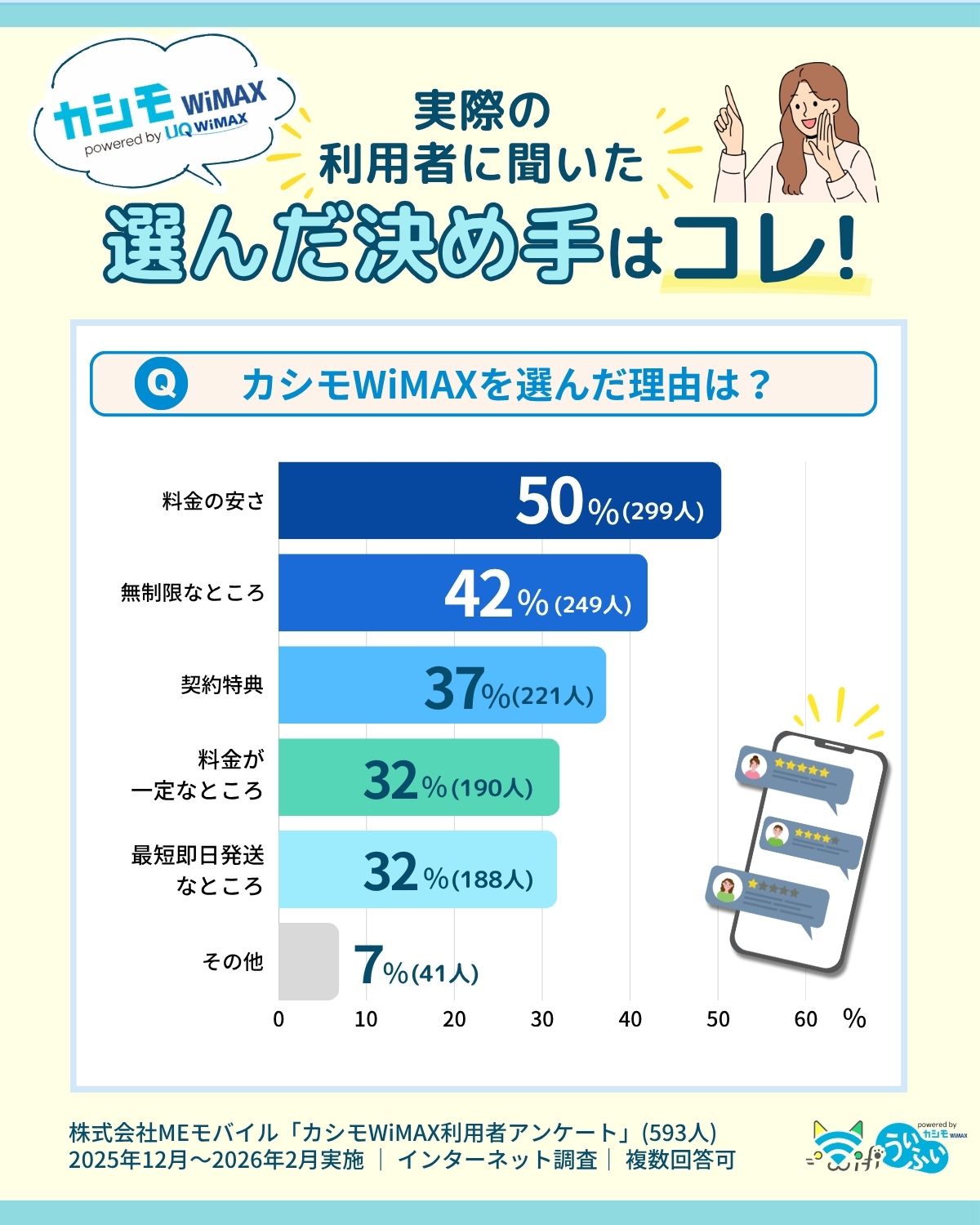
- 多くの決め手となったのは「料金の安さ」で、全体の半数が回答
- 「データ無制限」や「契約特典」など、お得感と使いやすさも高評価
- 3割以上が「料金が一定なところ」や「最短即日発送」という利便性を支持
アンケート結果をみると、カシモWiMAXは料金面や使いやすさが理由で選ばれています。
特に料金面に関しては、基本料金の安さに加えて割引や特典も豊富です。au・UQモバイルユーザーなら、セット割でスマホ代が最大1,100円(税込)割引でご利用いただけます。
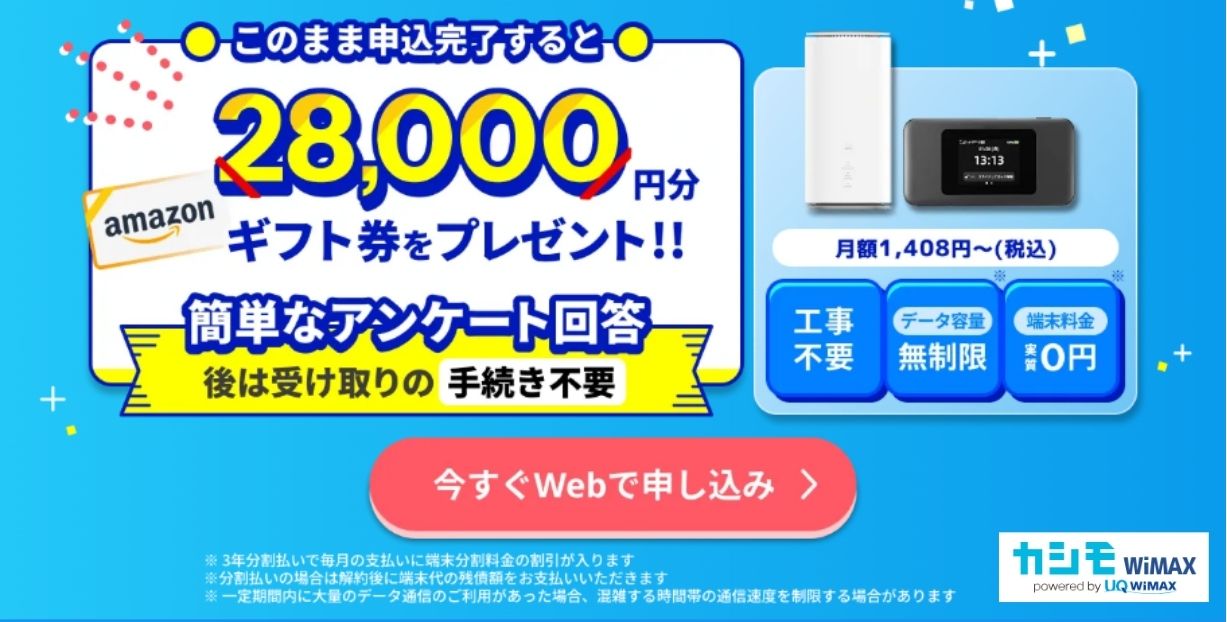
さらに当サイト「うぃふぃ」からのお申し込み&アンケート回答でAmazonギフト券28,000円分をプレゼントするキャンペーンも実施中です。
\契約でキャッシュバック還元実施中!/
▼以下の記事ではカシモWiMAXの評判を実際のアンケート結果をもとに解説しています。
通信速度や料金についての口コミもあるので、ぜひチェックしてみてください。
カシモWiMAXをご利用いただく前に、「通信速度は大丈夫?」「料金は高い?」など、評判を …
Rakuten WiFi Pocket
- データ使用量に応じて料金が変動するプラン
- Platinum(4G回線)でも下り速度30Mbps以上
- 5Gの高速通信が利用可能な「5G」とお手頃価格でコンパクトな「Platinum」から選択可能
→プラン同時申込で端末代金が1円~
Rakuten WiFi Pocketは、価格の安さが特徴的な楽天のモバイルルーターです。
3GBまでの利用なら1,078円(税込)、無制限でも3,278円(税込)とリーズナブルな価格で利用できます。
使用データ通信量に応じて料金プランが自動で決まるので、ライフスタイルに合わせて使いやすいですね。
| (税込) | 基本情報 |
|---|---|
| 月額料金 | ~3GB:1,078円 ~20GB:2,178円 20GB~:3,278円 |
| 契約事務手数料 | 累計4回線目まで:0円 累計5回線目以上:3,850円 |
| 端末代金 | 10,820円~24,990円 →プラン同時申込で1円~2,990円 |
| データ容量 | 3GB~無制限 |
| ポケット型WiFi端末 | Rakuten WiFi Pocket Platinum Rakuten WiFi Pocket 5G |
| スマホセット割 | なし |
| 下り速度 | 56.73Mbps |
| 上り速度 | 28.13Mbps |
| Ping値 | 58.57ms |
端末は、5G通信が利用できる「Rakuten WiFi Pocket 5G」と、コンパクトサイズで持ち運びが容易な「Rakuten WiFi Pocket Platinum」から選択できます。
Rakuten WiFi Pocket Platinumは4G LTEに対応しており、下り最大150Mbpsの通信が可能です。実際の通信速度は利用場所や時間帯、通信環境によって変動します。
通信速度を重視する場合は、5G通信に対応した「Rakuten WiFi Pocket 5G」がおすすめです。
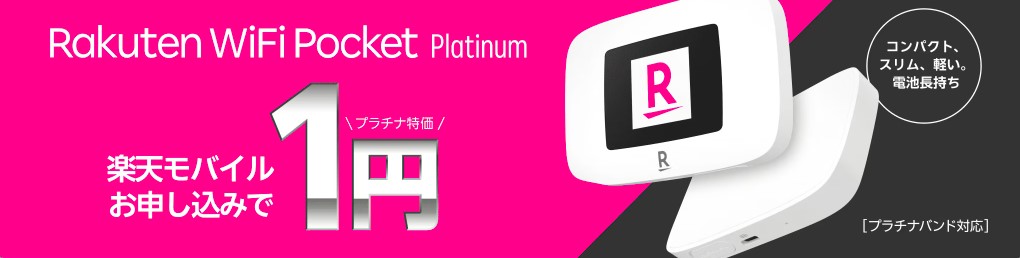
今なら、端末購入と同時に対象プランへ申し込むと、Rakuten WiFi Pocket Platinumは通常10,820円(税込)が1円(税込)、Rakuten WiFi Pocket 5Gは通常24,990円(税込)が2,990円(税込)で購入できます。
 編集部
編集部
対象プランとの同時申し込みなら、端末代金を抑えられます!
契約事務手数料は累計4回線目まで無料ですが、累計5回線目以上を契約する場合は1回線につき3,850円(税込)がかかります。ほかにも楽天モバイルの家族割による110円(税込)割引や楽天市場のポイント還元率アップなど、お得な特典が充実しています。
できるだけ安くポケット型WiFiを使いたい人はもちろん、楽天経済圏で生活している人にRakuten WiFi Pocketがおすすめです。
Rakuten WiFi Pocket Platinum
申し込みはこちら
AiR-WiFi
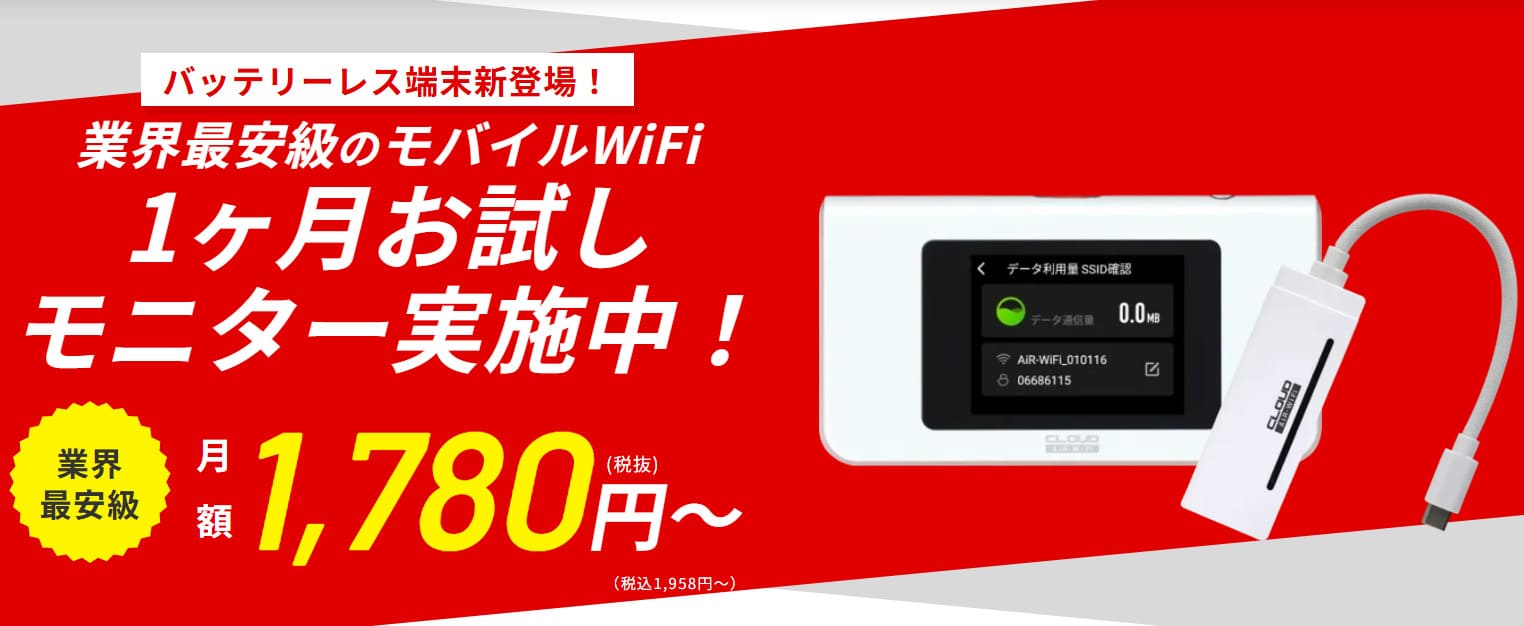
- 20GBと100GBから選べる
- 端末はレンタルで代金0円
- 月額1,958円(税込)から利用できる
AiR-WiFiは、クラウドSIMに対応したポケット型WiFiサービスです。
クラウドSIMとは、物理的なSIMカードを端末に挿さず、クラウド上で利用場所に合った回線を自動で選ぶ仕組みのことです。
ドコモ・au・ソフトバンク・楽天の回線に対応しており、その場所でつながりやすい回線を利用できるため、移動中や外出先でもパソコンを接続しやすい点がメリットです。
| (税込) | 基本情報 |
|---|---|
| 月額料金 | おてがるプラン:1,958円 サクッとプラン:3,377円 らくらくプラン:3,377円 |
| 契約事務手数料 | 3,300円 |
| 端末代金 | 0円 |
| データ容量 | おてがるプラン:20GB サクッとプラン:100GB らくらくプラン:100GB |
| ポケット型WiFi端末 | おてがるプラン:AiR-1 サクッとプラン:AiR-1 らくらくプラン:AIR-Stick WiFi |
| 下り速度 | 5.61Mbps |
| 上り速度 | 7.33Mbps |
| Ping値 | 54.43ms |
データ容量は20GBプランまたは100GBプランから選択できますが、無制限はありません。
月額料金は1,958円~3,377円(税込)で、20GBプランなら業界最安値クラス。端末代金はレンタルなのでかからないため、初期費用を抑えやすいです。
「日本でも海外でもパソコンが使えるポケット型WiFiがいい」「利用するシーンは限定的」という場合は、AiR-WiFiをぜひ検討してみてはいかがでしょうか。
Broad WiMAX

- 初月は880円
- 1ヵ月目以降は5,415円の定額
- データ容量無制限でストレスフリー
Broad WiMAXは、初月の料金が880円(税込)とお得に使えるプロバイダです。1ヵ月目以降は5,415円(税込)の定額で利用できます。
| (税込) | 基本情報 | |
|---|---|---|
| 月額 | 初月:880円 1ヵ月目以降:5,415円 |
|
| 契約事務手数料 | 3,300円 | |
| 端末代金 | 43,560円 →36回分割払い+スタート長期割で実質0円 |
|
| データ容量 | 無制限 | |
| ポケット型WiFi端末 | Speed Wi-Fi DOCK 5G 01 | |
| スマホセット割 | au・UQモバイル最大1,100円割引 | |
| 下り速度 | 143.23Mbps | |
| 上り速度 | 17.19Mbps | |
| Ping値 | 38.72ms | |
提供されるポケット型WiFi端末の「Speed Wi-Fi DOCK 5G 01」は安定した回線を実現する5Gに対応しており、 下りの実測値も142Mbps程度と高い数値をマーク。
データ容量も無制限なので、気兼ねなくパソコンを快適に使えますね。
初期費用の20,743円(税込)は、クレジットカード決済と2つのオプションに初回加入すれば無料となります。オプションは商品が届いた時点でいつでも解約できます。
ほかにも、スマホセット割としてau・UQモバイルユーザーなら携帯代が最大1,100円(税込)割引に。さらに、他社違約金相当を負担してくれる乗り換えキャンペーンも行っています。
ポケット型WiFiでパソコンを使うメリット
ポケット型WiFiでパソコンを使うメリットをまとめると、主に以下の3つです。
外出先でも使える
ポケット型WiFiでパソコンを使う最大のメリットは、外出先でも使える点です。
ホームルーターや光回線は自宅でしか使えませんが、ポケット型WiFiなら所持すれば好きな場所でパソコンが使えるようになります。
もちろんカフェや商業施設など場所によってはフリーWiFiがあるものの、ポケット型WiFiの方が通信の安定性・回線速度が優れています。また、ポケット型WiFiはパスワードで接続するので、安全性も高いです。
場所に縛られず、どこでもパソコンが使えるようになるのは、ポケット型WiFiならではのメリットといえるでしょう。
利用料金が安い
ポケット型WiFiでパソコンを使うメリットとして、利用料金が安い点も挙げられます。
ポケット型WiFiは、データ容量やサービスによって料金に幅がありますが、低容量プランなら月額1,000円台から選べるなど、使い方に合わせて通信費を抑えやすい点がメリットです。
| 月額料金の目安 | |
|---|---|
| ポケット型WiFi | 1,000円台~5,000円台 |
| ホームルーター | 4,000円台~5,000円台 |
| 光回線 | 4,000円台~6,000円程度 |
※料金はサービスや契約プラン、データ容量、住居タイプ、割引の適用状況などによって異なります。
料金を抑えてパソコンをインターネットに接続したい場合は、必要なデータ容量や通信速度も踏まえてポケット型WiFiを検討しましょう。
すぐに導入できる
すぐに導入できる点も、ポケット型WiFiでパソコンを使うメリットです。
ポケット型WiFiは基本的に即日~3営業日以内に発送され、届いた日から使えます。
その点、ホームルーターも届いたらすぐ使えるものの、1週間程度かかるケースも。光回線は工事が必要で、1週間~3週間程度かかります。
すぐにでもパソコンでインターネットを接続したい人にとって、ポケット型WiFiの導入しやすさはうれしいメリットとなるでしょう。
▼以下の記事では即日利用できるポケット型WiFiを紹介しています。
契約型とレンタル型ですぐ使えるポケット型WiFiを紹介しているので、ぜひご一読ください。
今回は、即日利用・受取できるポケット型WiFiを紹介。即日利用するための条件や注意点も併せて解説しています。急な旅行・出張などですぐにポケット型WiFiを契約したい方におすすめなので、ぜひご覧ください。
ポケット型WiFiでパソコンを使うデメリット
ポケット型WiFiでもパソコンを使うデメリットをまとめると、主に以下の2つです。
通信の速度・安定性が劣る
ポケット型WiFiでもパソコンは使えるものの、やはりホームルーターや光回線と比べて通信の速度・安定性が劣ります。具体例として、楽天の通信速度を比べてみましょう。
| 下り | 上り | |
|---|---|---|
| ポケット型WiFi (Rakuten WiFi Pocket) |
56.73Mbps | 28.13Mbps |
| ホームルーター (Rakuten Turbo) |
90.47Mbps | 38.61Mbps |
| 光回線 (楽天ひかり) |
325.02Mbps | 232.35Mbps |
※みんなのネット回線速度(みんそく) の直近3ヵ月の平均値を参照しています。
外出先でもパソコンを使うならポケット型WiFiが適しているものの、自宅で利用するときはホームルーターや光回線の方が快適に利用できます。
▼以下の記事ではおすすめのホームルーターを紹介しています。
速いホームルーターや選び方も解説しているので、ぜひご一読ください。
今回は、おすすめの安いホームルーターを複数紹介。端末、月額料金などを比較しています。また、ホームルーターのメリット・デメリットや選び方も解説しているため、この記事を読むだけでご自身に合ったホームルーターを見つけやすくなります。ぜひご一読ください。
複数人との同時利用に不向き
ポケット型WiFiは複数台での接続に対応していますが、同時利用可能台数がホームルーターや光回線と比較すると控えめです。
そのため、同じ時間に複数台で接続すると、通信が遅くなったり不安定になったりと、パソコンが快適に使えなくなる可能性が高まります。
「家族と共有したい」「友人とシェアしたい」といった場合は、ポケット型WiFiよりホームルーターか光回線を検討した方がいいでしょう。
▼姉妹サイトカシワンの記事ではポケット型WiFiの同時接続台数について解説しています。
ポケット型WiFiで複数台の接続をお考えの場合は、ぜひ事前にご確認ください。
今回は、ポケット型WiFiの同時接続について解説。同時接続可能な最大端末数や、複数台接続すると通信速度が遅くなる理由を解説。また、同時接続する人が知っておくべきポケット型WiFiの選び方や注意点も併せて解説しています。
ポケット型WiFiが遅い・パソコンに繋がらない原因
ポケット型WiFiとパソコンを接続したとき、通信速度が遅かったり繋がらなかったりする原因は、主に以下の6つが考えられます。
WiFiルーターに不具合が出ている
「他のWiFiルーターならパソコンと接続できるのにポケット型WiFiだけ繋がらない」といった場合は、ポケット型WiFiに不具合が生じている可能性が考えられます。
ポケット型WiFiは精密機械なので、利用環境や状況によって調子が悪くなることも。
どこかにぶつけて強い衝撃を与えてしまうと、ポケット型WiFiが故障してパソコンと接続できなくなるケースがあります。
また、長時間使用したり気温が暑すぎる夏場に使ったりすると、本体が熱くなりすぎて動作が不安定になる「熱暴走」が発生するかもしれません。冬場でも、静電気の影響を受けることで不具合が生じることもあるでしょう。
今後の故障や破損に備えたい場合は、ポケット型WiFiやノートパソコンなど、日常的に使用する端末の補償も検討しておくと安心です。
モバイル保険は、Wi-Fiなどの無線通信に対応した端末を対象としており、1契約で最大3台までまとめて補償できます。ポケット型WiFiだけでなく、ノートパソコンなど複数の端末をお持ちの方にも利用しやすい保険です。
ただし、申込時点ですでに故障・破損している端末は加入できません。また、端末の購入時期や動作状態などによって加入条件があるため、故障する前に補償の必要性を検討しておきましょう。
接続台数が多い
利用台数が多いときだけパソコンが遅い、繋がらない場合は、ポケット型WiFiの接続台数が原因となっているかもしれません。
ポケット型WiFiはパソコンやスマホなど10~30台程度と同時接続できるものの、接続台数が多いほど通信速度が遅くなります。
接続台数が多くても、全く繋がらなくなることは基本的にありません。
ただ、ポケット型WiFiが速度制限を実施している状況であれば、パソコンと接続してもほとんど使えないでしょう。
ポケット型WiFiの性能が低い
一般的な環境で初めてパソコンと接続しても通信速度が遅い場合は、ポケット型WiFi本体の性能の低さが関係しているかもしれません。
相場よりも低価格のポケット型WiFiは古い機種である傾向が強く、最新機種と比べて対応ネットワークや実測値が劣っている可能性があります。
利用しているポケット型WiFiの性能が低いと、接続が不安定となってパソコンのネット回線の接続に悪影響を及ぼすでしょう。
利用しているポケット型WiFiのソフトウェアが古い場合はアップデートを行い、端末自体が古い場合は新しいルーターへの変更を検討することで改善が見込めます。
電波が届きにくい場所で使用している
ポケット型WiFiが遅い・パソコンに繋がらない原因として、電波が届きにくい場所で使用している可能性も考えられます。
というのも、ポケット型WiFiは基地局からキャッチした電波を端末へ無線送信することでインターネット回線へ接続する仕組みです。
そのため、電波が届きにくいと基地局からの信号をキャッチできず、パソコンが遅くなったり繋がらなくなったりする原因となります。
たとえば地下鉄やビルとビルの間、トンネルの中などだと、電波が届きにくいです。また、ポケット型WiFiによっては対応エリアが決まっているケースもあります。
速度制限にかかっている
今まで通り使えていたポケット型WiFiが突然遅くなった場合は、速度制限にかかった可能性が高いです。
ポケット型WiFiによっては1ヵ月間のデータ使用量が決められており、超過してしまうと翌月まで通信速度が制限されます。通信制限時は速度が1Mbps以下となる機種が多いので、快適に使うのは難しいでしょう。
また、一度に大容量のデータ通信をおこなったときも、一時的に通信制限にかかってしまうケースがあります。
通信制限が原因だと、こちら側で対処できる方法はギガ数を追加するくらいです。ポケット型WiFiの通信制限は翌月になると解除されるので、解除までお待ちください。
大容量のデータ通信をしている
ダウンロード中にパソコンが遅くなった場合は、おそらく大容量のデータ通信をしていることが原因でしょう。
ダウンロードやオンラインゲームなど大容量のデータ通信をおこなうと、ネットワーク帯域に余裕がなくなります。
そのため、一時的に通信速度が遅くなり、パソコンとの接続に悪影響を及ぼすことがあります。
ポケット型WiFiが遅い・繋がらないときの対処方法
「パソコンが遅い」「ポケット型WiFiと接続できない」という場合は、以下4つの対処方法を試してみてください。
ルーターを再起動する
通信トラブルが起きたときは、まず再起動を試してみましょう。
一度電源を切ることで機器の状態がリセットされ、接続が改善する場合があります。
再起動の手順
- ポケット型WiFiの電源を切る
- パソコンをシャットダウンする
- 30秒ほど待つ
- ポケット型WiFiの電源を入れる
- パソコンを起動する
- WiFi接続を確認する
再起動のやり方はポケット型WiFiによって異なりますが、基本的には電源ボタンを長押しすればできます。
ポケット型WiFiだけでなく、パソコンも同時に再起動するとよいでしょう。
通信環境を整える
ポケット型WiFiが遅い・繋がらないときは、通信環境を整える対処方法もおすすめです。
回線の安定性は電波の受け取りやすさが関係しているので、ポケット型WiFiとパソコンの通信環境を整えることで改善される可能性があります。
通信環境を整える方法としては、人の少ない場所に移動したり障害物を移動させたりするのが有効です。
また、ポケット型WiFiを離れすぎないよう近くに置いておくのもよいでしょう。
ルーターとパソコンと有線接続する
ポケット型WiFiと接続してもすぐ切れたり圏外になったりする場合は、ルーターとパソコンと有線接続する対処方法がおすすめです。
有線接続をすることで以下のような改善が期待できます。
- 壁や家具などの障害物による影響を受けないため、通信が途切れない
- 無線の電波干渉がなくなることで、回線速度が向上しやすい
主な接続方法はUSB接続とLAN接続で、お使いの端末や環境に合わせて選ぶことができます。それぞれの違いは以下の通りです。
| 接続方法 | 特徴 | 必要なもの |
|---|---|---|
| USB接続 | 手軽に接続可能。 多くの端末が対応 |
USBケーブル |
| LAN接続 | 最も安定するが、 別途機器が必要な場合が多い |
LANケーブル・ クレードル |
接続端末の台数を減らす
接続端末の台数を減らすのも、ポケット型WiFiが遅い・繋がらないときの対処方法として試してみましょう。
というのも、ポケット型WiFiはデータ転送できる回線速度があらかじめ決まっており、接続台数が増えると回線使用率が増えます。そのため、接続台数を減らせば回線の負担が減り、ポケット型WiFiの接続が安定する可能性があります。
普段利用していない優先度の低いものからポケット型WiFiとの接続を切って、パソコンの回線速度を確認してみてください。
また、接続台数を減らしても、データ容量の関係で接続できないケースも。そのため、パソコンとゲーム機といった消費データ容量が大きい端末の利用時間をずらす対策も有効です。
ポケット型WiFiでパソコンを使うときのよくある質問
ここでは、ポケット型WiFiでパソコンを使うときのよくある質問をまとめています。
パソコンが繋がらないのにスマホが繋がる原因は?
パソコン側の設定不備や、ポケット型WiFiの接続台数制限が原因である可能性が高いです。
一度パソコンのWiFi設定をオフにしてから再試行するか、他に接続している端末を減らして帯域に空きを作ってみてください。
また、パソコンのみが古い通信規格(2.4GHz帯など)に干渉している場合もあるため、 ルーターの再起動も有効です。
パソコンとUSB接続するメリットは?無線より速い?
はい、一般的には無線接続よりもUSBによる有線接続の方が通信速度は速く、安定しやすくなります。
なにより最大のメリットは、周囲の電波干渉を受けないことによる 通信品質の向上と、作業効率を高める 利便性にあります。
USBケーブルでパソコンと直接繋ぐことで、オンライン会議中の切断や動画の読み込み遅延を防ぎやすくしたり、充電が切れる心配もありません。
そのため、特にパソコンで大きなデータをダウンロードする際や、通信の安定性を重視する作業を行う場合は、USBポートを活用した有線接続に切り替えるとよいでしょう。
ポケット型WiFiでPCゲームはできる?
ポケット型WiFiでも、PCゲームはできます。
ただ、ポケット型WiFiはping値が高めなので、オンラインゲームだと快適に遊べない可能性があります。特に、FPS・TPSや格闘ゲームといったリアルタイム対戦ゲームはプレイ中にラグが気になるかもしれません。
オフラインのPCゲームであればポケット型WiFiでも楽しめますが、『Apex Legends』などを遊びたい場合はホームルーターや光回線を使った方がよいでしょう。
当サイト「うぃふぃ」では、ゲームにおすすめのポケット型WiFiを紹介した記事もあります。
外でも快適にプレイできるポケット型WiFiを紹介しているので、ぜひ参考にしてください。
本記事では、オンラインゲームにおすすめのポケット型WiFiを紹介します。快適なプレイに必要な通信速度(Mbps)やPing値を比較。容量無制限でコスパの良いカシモWiMAXがおすすめです。
パソコンにWiFiがない場合はどうすればいい?
WiFi機能がないパソコンでポケット型WiFiに無線接続したい場合は、無線LANアダプターを取り付けましょう。
無線LANアダプターはカードスロットやSDカードなど様々なタイプがありますが、最近だとUSBポートが一般的です。
パソコンに差し込むだけで、ポケット型WiFiに接続できるようになります。
まとめ
今回は、ポケット型WiFiでパソコンは快適に使えるかどうか回線速度を検証しつつ、おすすめルーターや使用時の注意点などについて解説しました。
ポケット型WiFiでもパソコンは快適に利用できますが、オンラインゲームやライブ配信だと回線速度の遅さが気になる可能性が高いです。
動画閲覧やネットサーフィン程度であれば、ポケット型WiFiでも十分使えるでしょう。
データ通信量や実測値、契約プランなどを踏まえて、パソコンの使用用途に合ったポケット型WiFiを見つけてみてください。
-5-2-1024x536.png)