-6-1-1024x536.png)
※当記事はPRを含みます。
※カシモWiMAXは株式会社マーケットエンタープライズの関連会社、株式会社MEモバイルが運営しています。
賃貸物件でリモートワークをしたいけど、光回線工事の許可が下りない方や引っ越しが多く、工事をするのが面倒という方には、WiMAXがおすすめです。
WiMAXでも、一般的なリモートワークに必要とされる通信速度は確保されており、データ容量も無制限なので安心して使えます。
本記事では、WiMAXでリモートワークを始める前に確認すべきポイントや、おすすめのプロバイダに加え、作業環境をより快適にする方法も紹介していますので、参考にしてください。
- WiMAXでも
快適にリモートワークができる!
└一般的に下り30Mbpsあれば
リモートワーク可!
└本記事で紹介しているWiMAXの
下り平均速度は150Mbps以上! - 在宅ワークなら安定性が高い
ホームルーターがおすすめ! - プロバイダは料金や特典で選ぶ!
└どの事業者も同じWiMAX回線
\おすすめWiMAXを知りたい方は/
比較表へジャンプ!
WiMAXでリモートワークはできる?遅い?
WiMAXでそもそもリモートワークができるのか、詳しく解説していきます。
WiMAXでリモートワークはできる!
WiMAXは通信品質が良いため、ストレスなくリモートワークができます。
オンライン会議では下り30Mbpsほどの速度があれば十分なところ、WiMAXのホームルーターは下り平均200Mbpsほどの速度が出ます。
モバイルルーターでも、環境によりますが100Mbps以上出るので、カフェや公園で仕事をしたい方も安心です。
他にも、セキュリティが優れている点や、光回線のような工事をせずに使える点など、WiMAXはリモートワークをする方にとって魅力的な回線といえます。
通信速度は「Mbps(メガビーピーエス)」や「Gbps(ギガビーピーエス)」で表されます。
1秒間に0.125MBのデータを送受信できる速度が1Mbps、1秒間に125MBのデータを送受信できる速度が1Gbpsとなっています。
インターネットからデバイスにデータを受け取る速さ(ダウンロード速度)を指します。
この速度が高いほど、ウェブページの読み込み、動画のストリーミング、ファイルのダウンロードなどが速くなります。
WiMAXでリモートワークができる職種
WiMAXでも問題なくリモートワークができる職種は以下の通りです。
・事務職
・管理職
・営業職
・Webデザイナー
・Webライター
・編集者
・システムエンジニア
・プログラマー
Webサイトの閲覧やメールの送受信、さらにZoomやGoogle Meetといったオンライン会議も、WiMAXがあればスムーズに利用できます。
ポケット型WiFiを選べば、自宅だけでなく、カフェや取引先など外出先でも安定したネット環境を整えられます。
すべての仕事に適しているとは限らない
WiMAXは、すべての仕事に適しているとは限りません。
・動画編集者
・プロゲーマー
たとえば、常に安定した高速通信が求められる動画編集の仕事や、わずかなラグが命取りになるプロゲーマーの場合、時間帯や場所によっては通信速度の低下が気になることがあります。
さらに、複数のオンライン会議を同時に進行させるような業務や、少しの遅延も許されない仕事では、有線の光回線のほうが安心して使えるでしょう。
光回線なしで在宅ワークするならホームルーターがおすすめ
自宅に光回線が引けない環境で在宅ワークをするなら、ホームルーターがおすすめです。
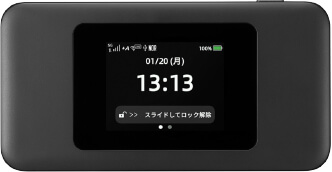
ホームルーターとポケット型WiFiのスペックは以下の通りです。
| WiMAX 端末スペック |
ホームルーター | ポケット型WiFi |
|---|---|---|
| 製品名 | Speed Wi-Fi HOME 5G L13 |
Speed Wi-Fi DOCK 5G 01 |
| 端末 | 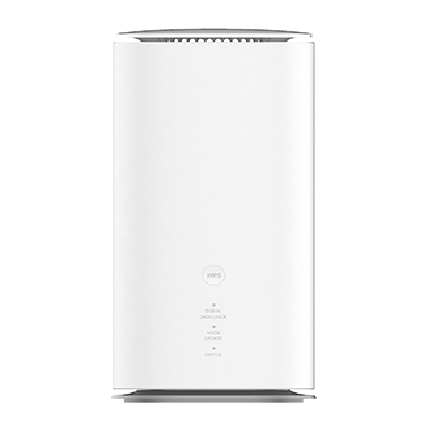 |
 |
| 最大通信速度 | 下り(受信):4.2Gbps 上り(送信):286Mbps |
下り(受信):3.5Gbps 上り(送信):286Mbps |
| 連続通信時間 | コンセントに繋ぐため 制限なし |
約540分 |
| 最大接続台数 | 32台 | 48台 |
| バッテリー | ー | 5,400mAh |
| 有線LAN接続 | ◯ | ◯ ※付属のドック(クレードル)を 使用することで可能ク |
| サイズ | 約幅100mm×高さ207mm ×奥行100mm |
約幅140mm×高さ72mm ×奥行15.4mm |
| 質量 | 約635g | 約198g |
| 外出先での利用 | ◯ | ◯ |
| Wi-Fi規格 | 2.4GHz:IEEE802.11b/g/n/ax 5GHz:IEEE802.11a/n/ac/ax |
2.4GHz:IEEE802.11b/g/n/ax 5GHz:IEEE802.11a/n/ac/a |
最大通信速度とは?
- 最大通信速度とは、最適な条件がすべて揃ったときに理論上出せる、あくまでも技術的な“上限値”です。 そのため、実際に使う場所や時間帯、周囲の建物環境などによって、実際の通信速度は大きく変わってきます。
- 日常的な使い心地を知りたい場合は、「実測値」を目安にするのがおすすめです。
実測値とは、実際にそのサービスを利用しているユーザーが測定した通信速度のことで、リアルな使用感を反映した数値です。 - ※実測値は「リモートワークにおすすめのWiMAX3選」の比較表に記載しています。
とくにマンションやアパートでは、大家さんや管理会社の許可が下りなかったり、建物の構造や配線の都合で回線工事ができないケースも少なくありません。
そんなときに頼れるのがホームルーターです。
ポケット型WiFiと比べて通信速度が速く、接続も安定しているため、日々の仕事でインターネットを使う方にとっては安心感があります。
オンライン会議が多い方や、大容量のファイルをやり取りする機会がある方には、特に向いているでしょう。
また、ホームルーターはコンセントに挿して使うため、連続使用が可能です。
そのため、1日中リモートワークをしていても、ポケット型WiFiのように充電切れを心配する必要もありません。
\WiMAXのホームルーターについては/
詳細へジャンプ!
WiMAXでリモートワークする時の確認ポイント
WiMAXでリモートワークをする時に確認しておくべきポイントを4つ紹介します。
リモートワークに必要な通信速度
Zoomなどを使用したオンライン会議も基本的に下り速度が30Mbpsあれば、問題なく利用できると想定されます。
しかし、複数のZoom会議に出席したり、接続人数が多かったり、重いデータの送受信をする際には、多少時間がかかってしまう場合があります。
しかしながら、一般的な使用用途でしたら、WiMAXでも快適にリモートワークができます。
リモートワークに必要な通信速度の目安は以下の通りです。
| 作業内容 | 下り速度 (ダウンロード) |
上り速度 (アップロード) |
Ping値 (応答速度) |
|---|---|---|---|
| オンライン会議 | 30 Mbps | 30 Mbps | 50 ms以下 |
| メール・SNS | 1 Mbps | 1 Mbps | 100 ms以下 |
| Webサイト閲覧 | 1 Mbps | - | 100 ms以下 |
| ビデオ通話 | 5 Mbps | 5 Mbps | 100 ms以下 |
| 動画視聴 (高画質) |
10 Mbps | - | 100 ms以下 |
| 動画視聴 (4K) |
25 Mbps | - | 100 ms以下 |
Mbpsとは?
- 通信速度は「Mbps(メガビーピーエス)」や「Gbps(ギガビーピーエス)」で表されます。
1秒間に0.125MBのデータを送受信できる速度が1Mbps、1秒間に125MBのデータを送受信できる速度が1Gbpsとなっています。
下り・上り・Ping値とは?
- 下り速度:インターネットからデバイスにデータを受け取る速さ(ダウンロード速度)を指します。
- 上り速度:デバイスからインターネット上にデータを送る速さ(アップロード速度)を指します。
- Ping値:インターネット上でデータを送ったときの応答速度を指します。
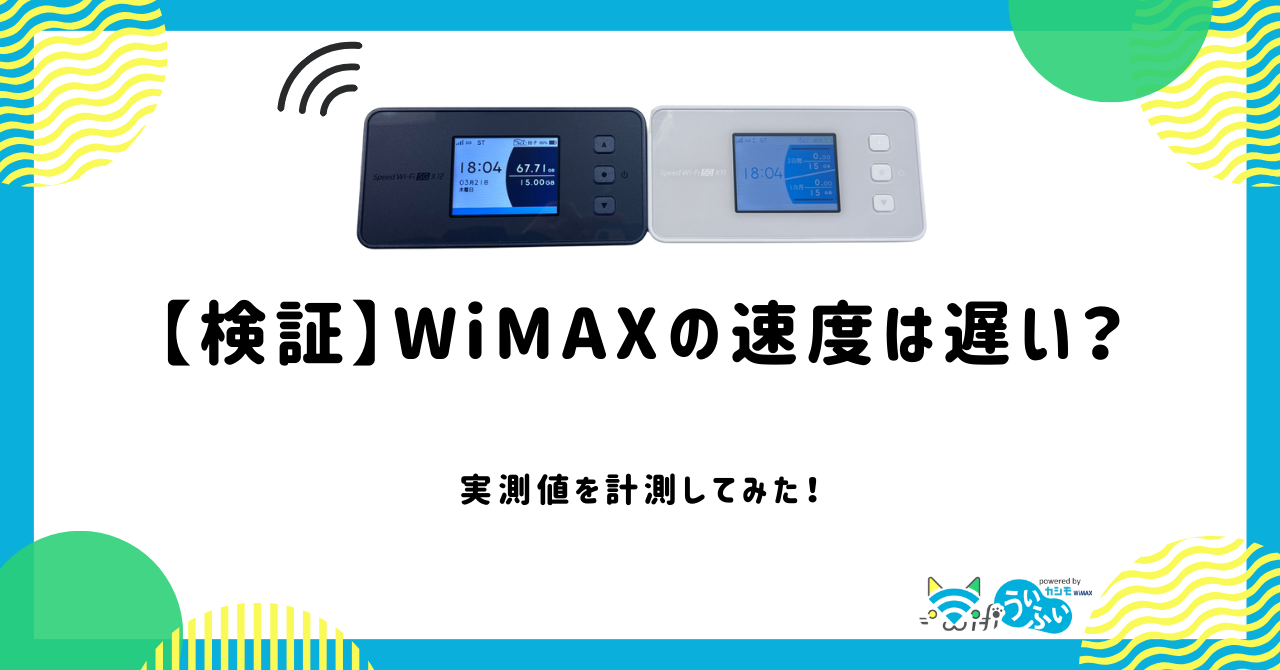
WiMAXの速度が気になる方は、こちらの記事を参考にしてください。実測値を実機で検証した結果を紹介しています。
WiMAXの実測値を実機を用いて検証してみました。 検証の結果、WiMAXの速度は速く基 …
リモートワークに必要な通信容量
テレワークを行う際に必要な通信量は、1日あたりおおよそ1〜3GBが目安とされています。
ただし、実際に使うサイトやツールによって必要な容量は変わってきます。
たとえば、Zoomなどのオンライン会議を長時間利用するような場合には、1日で4GB以上必要になるケースもあります。
そのため、自分の働き方ではどのくらいの通信量を使いそうか、今の通信環境で足りるかを、事前に確認しておくと安心です。
 編集部
編集部
WiMAXならデータ容量無制限なので、気にせず使えます!
ただし、「一定期間内に大量のデータ通信を利用した場合、混雑時の通信速度を制限する場合もある」とされています。一般的な使用量であれば、問題なく利用できるため、そこまで気にしなくても大丈夫でしょう。
WiMAXを使ってそれぞれの用途に利用した場合、1GBでどのくらいのことができるのか、目安は以下の通りです。
| 用途 | 1GB |
|---|---|
| Webサイト閲覧 | 約3,300ページ |
| メール送受信 (テキストのみ) |
約200,000通 |
| Zoom (ビデオあり) |
約2時間 |
| Google マップ |
約200時間 |
| LINE音声通話 | 約55時間 |
| X (旧Twitter) |
約4時間 |
| Instagram閲覧 | 約1.6時間 |
| TikTok視聴 | 約2.2時間 |
| YouTube (480p) |
約1.6時間 |
セキュリティ対策
リモートワークでインターネット回線を使う場合、セキュリティにも気をつける必要があります。
社外秘の情報を取り扱う場合や個人情報を取り扱う仕事であれば、特に情報漏洩に気を付けなければいけません。
WiMAXはWiFiの暗号化方式の中でも強力な「AES方式」を採用しています。
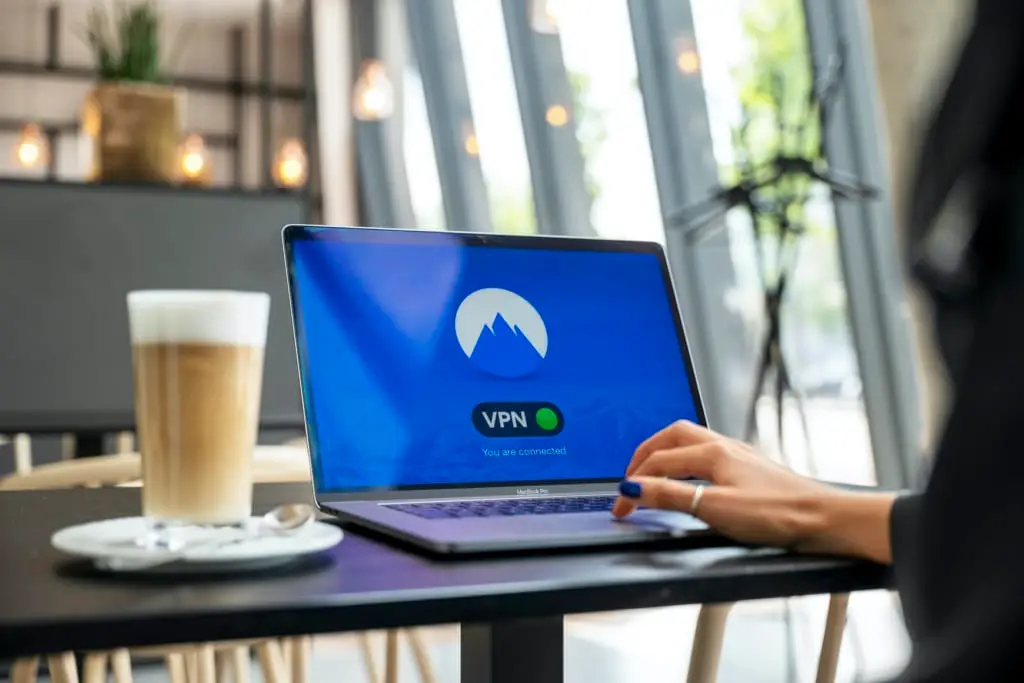
また、WiMAXではVPNに接続できます。
さらに、心配な人にはセキュリティ対策オプションも用意されています。
例えば、カシモWiMAXが提供している総合セキュリティソフトは月額税込550円(2ヵ月無料)、Broad WiMAXが提供しているMy Broad サポートは月額税込998円(2ヵ月無料)となっています。
・Virtual Private Network(仮想専用ネットワーク)
・自分のデバイスから職場のサーバーまでの信号を暗号化し、専用回線のように使えて安全に送受信できるための技術です。
実質月額料金
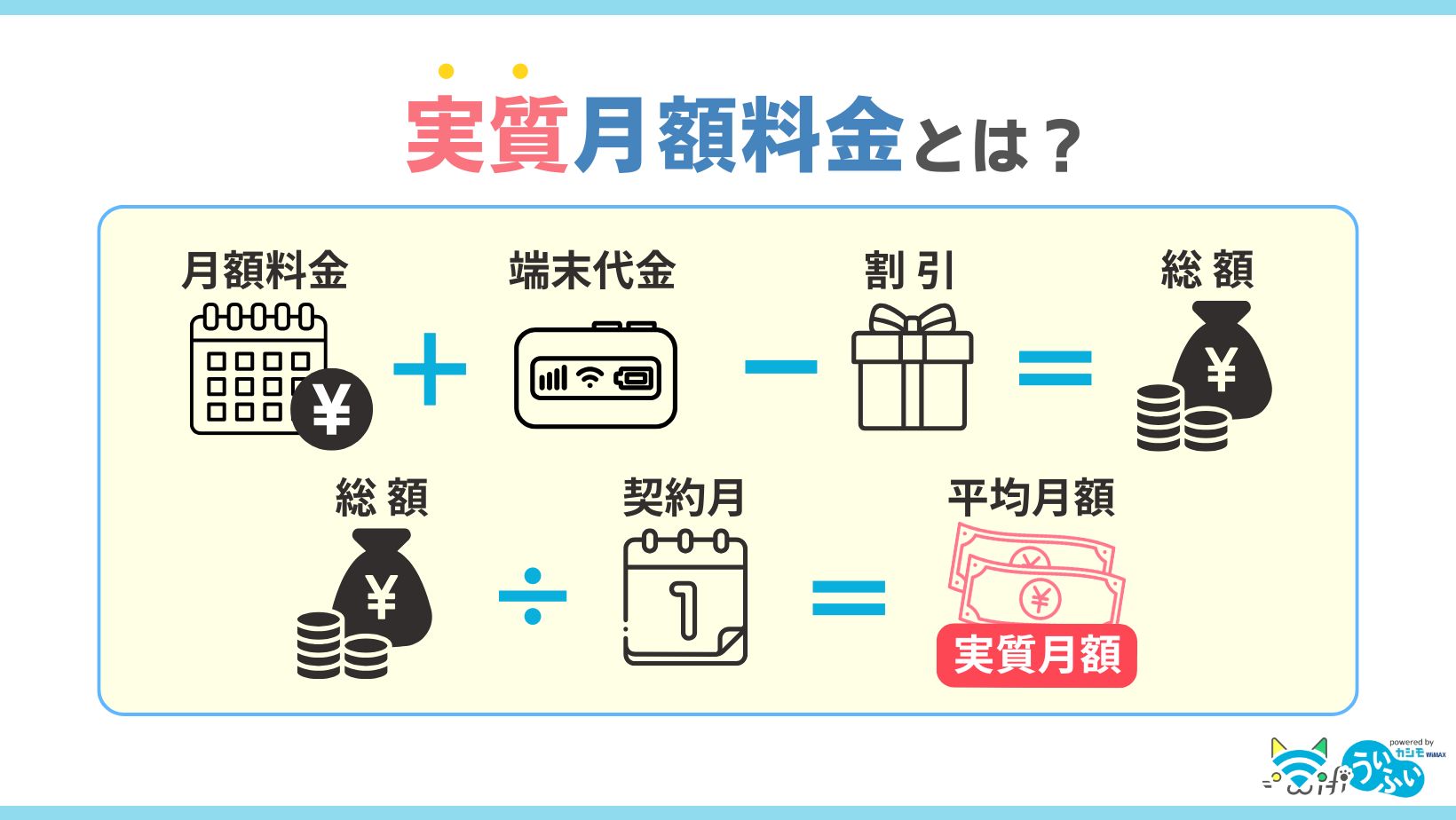
料金を比較するときは、月額料金だけを見るのではなく、端末代やキャッシュバック、各種キャンペーンなどを含めた「実質月額料金」に注目することが大切です。
実際に支払う総額をもとに比較することで、本当にお得なサービスが見えてきます。
本記事では、長期利用を前提にした3年間の総支払額から、端末代金や割引も反映した金額を「実質月額料金」として紹介しています。
たとえば、月額料金がやや高く見えても、端末代が割引で実質無料になったり、高額なキャッシュバックによって、結果的に他社より安く使えるケースもあります。
実質月額料金
={(36ヶ月間の月額料金+機種代金)
-キャッシュバック}÷36
リモートワークにおすすめのWiMAX3選
WiMAXはUQコミュニケーションズを母体としており、どの事業者も同じWiMAX回線を使っているため、理論値の通信速度や安定性に違いはなく、データ容量無制限で利用できます。
各社で違いが出るのは、月額料金やキャンペーン、支払方法などです。
特典の受け取り方や支払い方法などを比較し、自分が使いやすいと思うプロバイダを見つけてください。
| サービス | 月額料金 (税込) |
実質月額料金 (税込) |
実測値 (ホームルーター) |
支払方法 | 特典 | 公式サイト |
|---|---|---|---|---|---|---|
 |
1ヵ月目:1,408円 2ヵ月目以降:4,818円 |
3,946円 | 下り:217.33Mbps 上り:24.25Mbps Ping値:41.33ms |
クレジットカード | Amazonギフト券 28,000円分 |
|
 |
初月:880円 2ヵ月目~:4,785円 |
4,677円 | 下り:155.86Mbps 上り:14.26Mbps Ping値: 49.87ms |
クレジットカード 口座振替 |
特典で初期費用無料 | |
 |
4,800円 (端末購入プラン) |
4,133円 | 下り:268.28Mbps 上り:31.5Mbps Ping値:53.0ms |
クレジットカード | 3,6,9,12,15ヶ月目の 月額料金が0円 |
※参考: みんなのネット回線速度
実質月額料金とは?
- 実質月額料金とは、3年間の月額料金や機種代金に割引を適用した、1ヵ月あたりの平均月額料金のことです。
実測値とは?
- 実測値とは、実際にそのサービスを利用しているユーザーが測定した通信速度のことで、リアルな使用感を反映した数値です。
そのため、日常的な使い心地を知りたい場合は、「実測値」を目安にするのがおすすめです。
カシモWiMAX
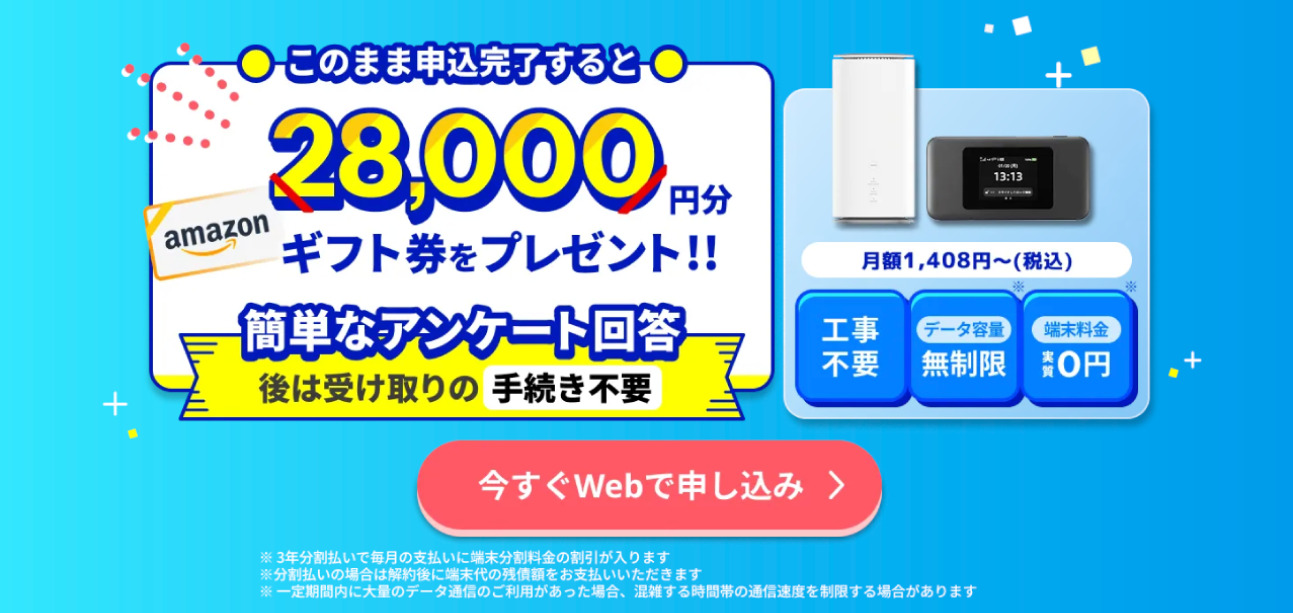
おすすめポイント
- 1ヵ月目1,408円(税込)で使える
- 端末代金は実質無料
- Amazonギフト券28,000円分もらえる
| 月額料金 (税込) |
初月:1,408円 2ヵ月目~:4,818円 |
|---|---|
| 実質月額料金 (税込) |
3,946円 |
| 実測値 (ホームルーター) |
下り:217.33Mbps 上り:24.25Mbps Ping値:41.33ms |
| 支払方法 | クレジットカード |
| 特典 | Amazonギフト券28,000円分 |
※参考: みんなのネット回線速度
弊社関連会社の株式会社MEモバイルが運営をしているカシモWiMAXは、1ヵ月目の月額料金が1,408円(税込)と非常にお得に始めていただけることが特徴です。
また、端末代金は端末分割サポート(36回)が適用になると、月額の支払い料金が無料でご利用いただけます。
必須加入オプションもありません。さらに、端末は最短翌日にお届けします。
Amazonギフト券28,000円プレゼント
当サイトからカシモWiMAXを契約した方限定で、Amazonギフト券28,000円を必ずプレゼント!
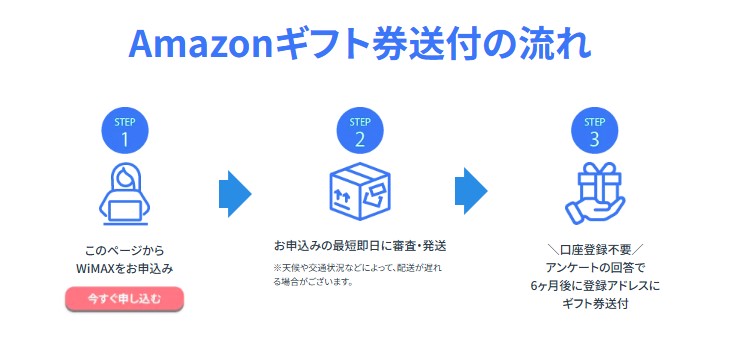
契約の4ヵ月目中旬に送付される簡単なアンケートに回答するだけで、契約の6ヵ月後にギフトコードを記載したメールをお届けします。
ギフトコードをAmazonのページにご入力いただければお受け取り完了です。アンケートの回答期限は、契約から5ヵ月後の月末日となります。
キャンペーンをご活用いただき、ぜひカシモWiMAXをお得にご利用ください。
注意事項
- 当サイトからカシモWiMAX申込みフォームで直接お申込み・ご契約された方のみ対象
- 別サイトを経由してお申込み・ご契約された場合は無効となります
- 初期契約解除をされた場合・ギフトコード送付までにご解約された場合は対象外となります
- ギフトコード送付時点で月額利用料の遅延や未払いがあった場合は無効となります
- 他キャンペーンとの併用はできません
※本記事で紹介したキャンペーン・キャッシュバックの内容は予告なく変更される可能性があるため、必ず公式ページで確認するようにしてください。
カシモWiMAX利用者の口コミ
出典:価格.com
カシモWiMAXの評判については、下記の記事でより具体的に解説していますので、ぜひ参考にしてください。
カシモWiMAXをご利用いただく前に、「通信速度は大丈夫?」「料金は高い?」など、評判を …
Broad WiMAX

おすすめポイント
- 初月880円(税込)で使える
- 口座振替にも対応
- スタート長期割(36ヵ月)で端末代が実質無料
| 月額料金 (税込) |
初月:880円 2ヵ月目~:4,785円 |
|---|---|
| 実質月額料金 (税込) |
4,677円 |
| 実測値 (ホームルーター) |
下り:155.86Mbps 上り:14.26Mbps Ping値: 49.87ms |
| 支払方法 | クレジットカード 口座振替 |
| 特典 | 特典で初期費用無料 (※1) |
※参考: みんなのネット回線速度
※1
- クレジットカード払い
- 指定オプションへの初回加入(商品到着後にいつでも解約可能)
└安心サポートワイド:月額660円(税込)
└MyBroadサポート:月額998円(税込)
Broad WiMAXは、初月880円(税込)から利用を始められる点が大きな魅力です。
さらに、他社回線からの乗り換え時には、最大46,000円(非課税)までの違約金を負担してもらえるのも嬉しいポイントです。
支払い方法はクレジットカードだけでなく口座振替にも対応しています。そのため、カードを持っていない方や、口座振替で支払いをしたい方も使いやすいプロバイダと言えるでしょう。
※本記事で紹介したキャンペーン・キャッシュバックの内容は予告なく変更される可能性があるため、必ず公式ページで確認するようにしてください。
Broad WiMAX利用者の口コミ
出典:価格.com
5G CONNECT
おすすめポイント
- 端末レンタルプランなら端末代無料
- 5ヵ月分の利用料金が割引
- 1ヵ月お試し利用キャンペーンあり
| 端末購入プラン | 端末レンタルプラン | |
|---|---|---|
| 月額料金 (税込) |
4,800円 | 5,250円 |
| 実質月額料金 (税込) |
4,133円 | 5,250円 |
| 実測値 (ホームルーター) |
下り:268.28Mbps 上り:31.5Mbps Ping値:53.0ms |
|
| 支払方法 | クレジットカード | |
| 特典 | 3,6,9,12,15ヶ月目の 月額料金が0円 |
ー |
※参考: みんなのネット回線速度
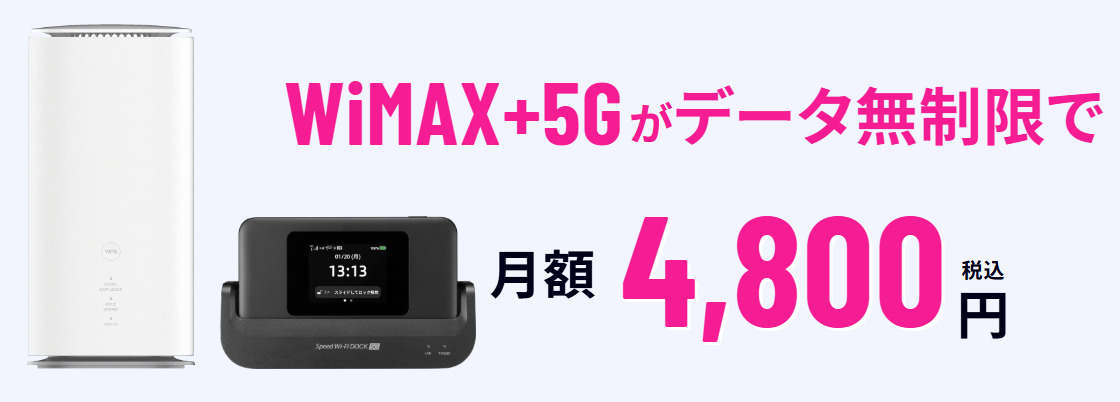
5G CONNECTは、WiMAXの端末を購入するプランとレンタルするプランの2種類から選べるサービスです。
月額料金はプランによって異なりますが、端末購入プランの場合は4,800円(税込)で利用可能です。
また、3ヵ月目・6ヵ月目・9ヵ月目・12ヵ月目・15ヵ月目の月額料金が無料になり、さらにお得になります。
今なら端末が1ヶ月お試しで使えるキャンペーンも実施しています。そのため、WiMAXを初めて使うという方でも安心です。
短期利用を予定している方は、端末のレンタル料0円で、解約違約金も0円の端末レンタルプランがおすすめです。
※本記事で紹介したキャンペーン・キャッシュバックの内容は予告なく変更される可能性があるため、必ず公式ページで確認するようにしてください。
5G CONNECT利用者の口コミ
【回線速度】
最新で良い
【ご利用料金】
ちょっと高いかな?
続きを読む
【サービス】
優しく丁寧だった
【セキュリティ】
安心
【サポート】
とても親切でした
【総合】
良かったですまた利用したい。説明も分かりやすく丁寧で助かりました。
出典:価格.com
その他にもWiMAXのおすすめプロバイダを比較検討したい方は、こちらの記事も参考にしてください。
本記事では、WiMAXのおすすめプロバイダを徹底比較。カシモWiMAX・BIGLOBE・GMOとくとくBBなど、月額料金が安くキャッシュバックが多いお得なプロバイダが選べます。
リモートワークにおすすめのWiMAXルーター
WiMAXにはホームルーターとポケット型WiFiの2種類があります。
それぞれ数年おきに新端末が登場し、基本的に最新端末だけが取り扱われています。
ここでは、最新のWiMAX端末を紹介します。
- 在宅ワークなら
「ホームルーター」がおすすめ! - カフェなど自宅以外でも使うなら
「ポケット型WiFi」がおすすめ!
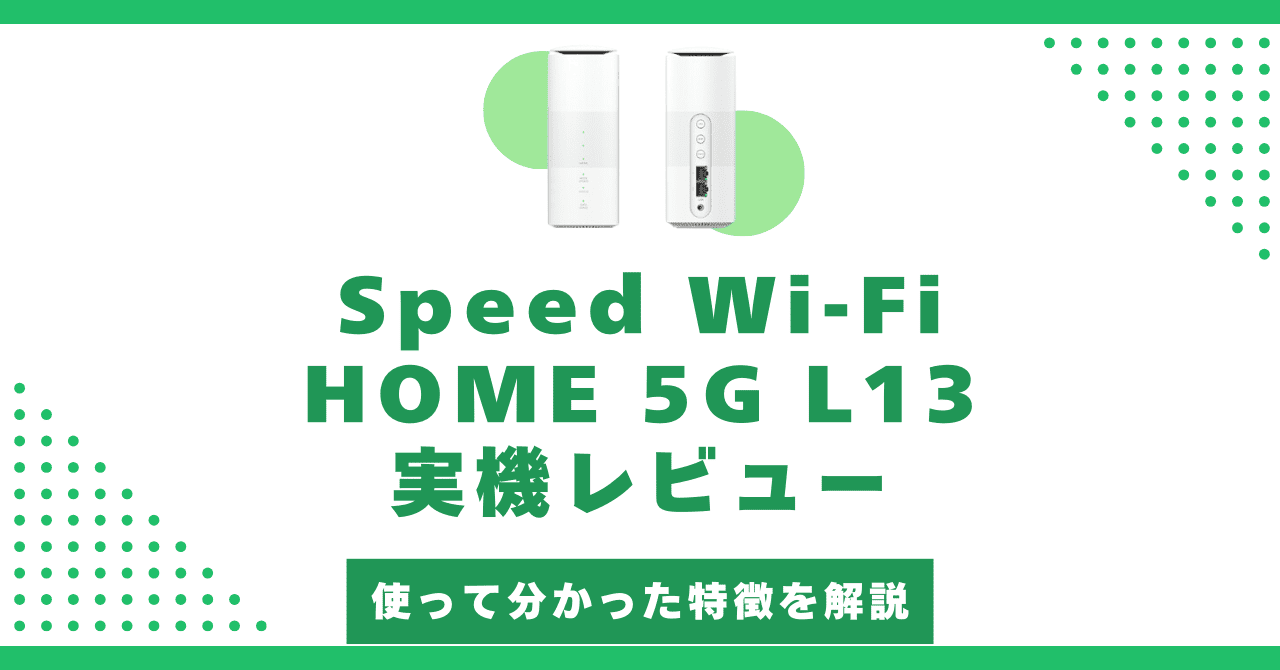
Speed Wi-Fi HOME 5G L13|ホームルーター
出典:Broad WiMAX
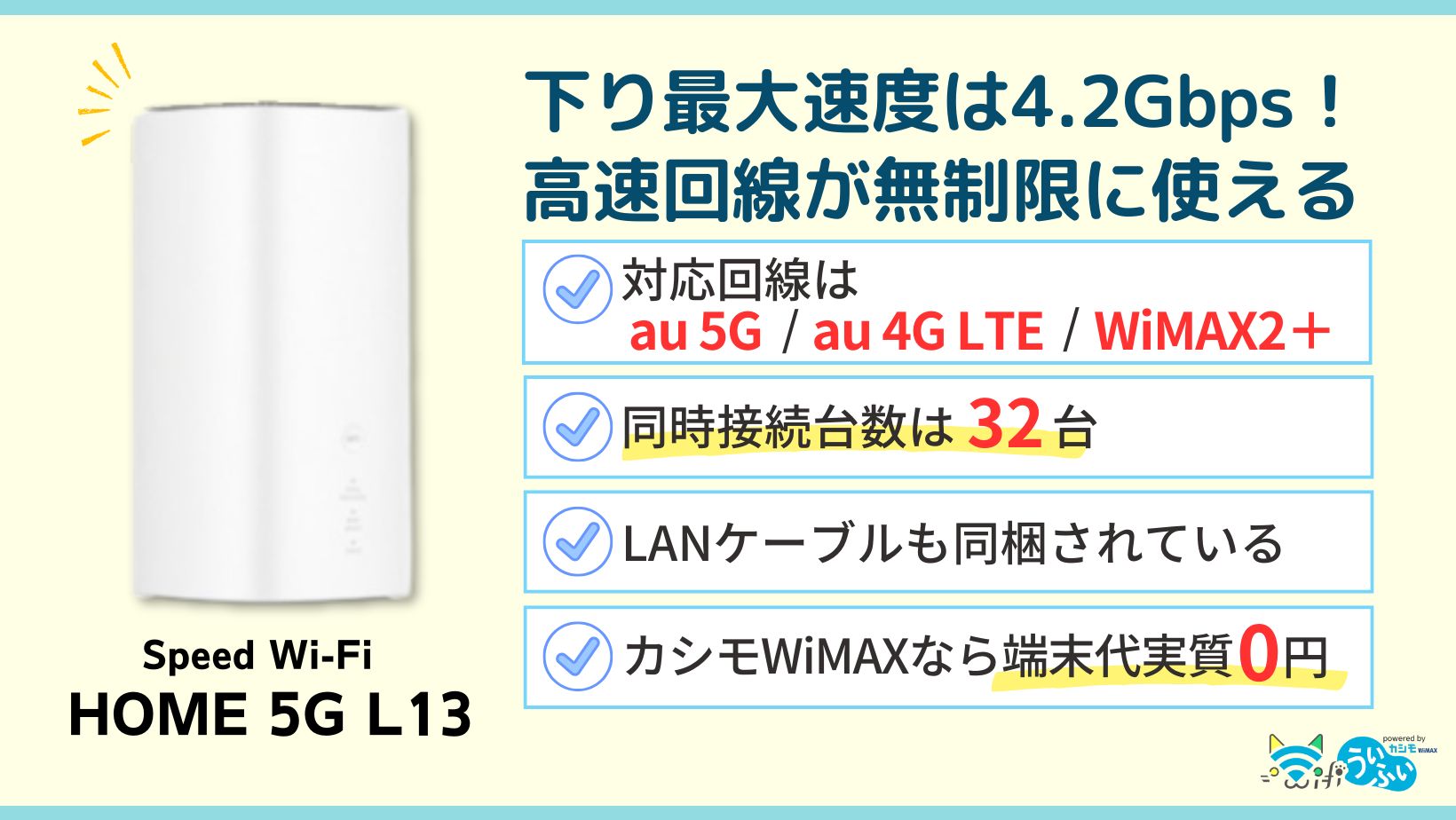
Speed Wi-Fi HOME 5G L13はWiMAXのホームルーターで、コンセントに挿すだけでインターネット通信ができます。
持ち運びができるモバイルルーターよりも、ホームルーターのほうが安定した通信ができるのがメリットです。
このL13は「5G SA」方式に対応した最新機種で、下り最大通信速度4.2Gbpsと従来よりさらに安定した高速通信を利用できます。
同時接続は32台まで可能なので、家族が多い人にもおすすめのルーターです。
Speed Wi-Fi HOME 5G L13のレビューは、こちらの記事に詳しくまとめています。実際の使用感が気になる方は、参考にしてください。
Speed Wi-Fi HOME 5G L13は、最大下り速度4.2Gbpsの高速通信に対応した最新のWiMAXホームルーターです。今回は、L13を実機レビューで通信速度・安定性・ゲーム利用の実力を検証し、メリット・デメリットまで詳しく解説。L12・L11や他社ルーターとの比較、設定方法、お得な購入キャンペーン情報も紹介します。
Speed Wi-Fi DOCK 5G 01|ポケット型WiFi
出典:カシモWiMAX
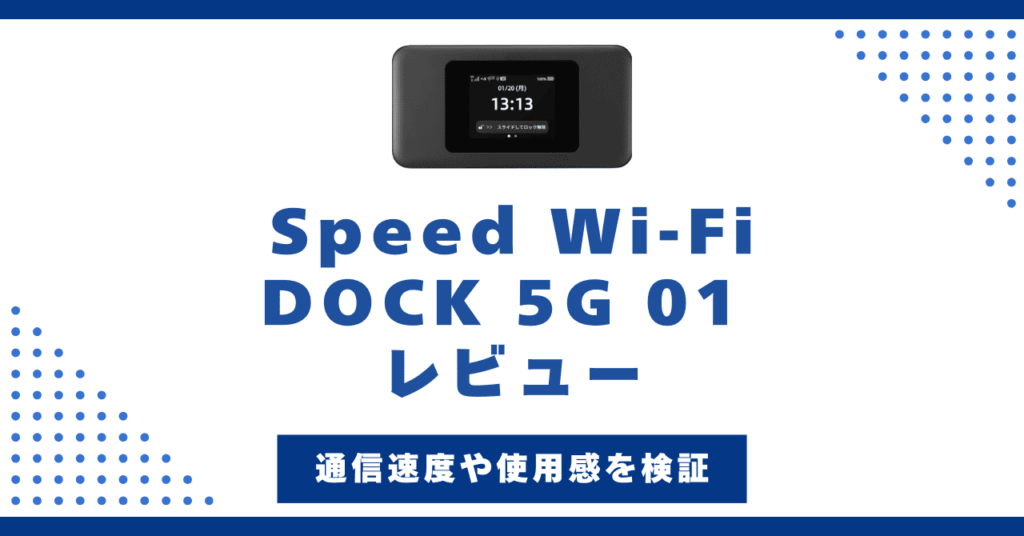
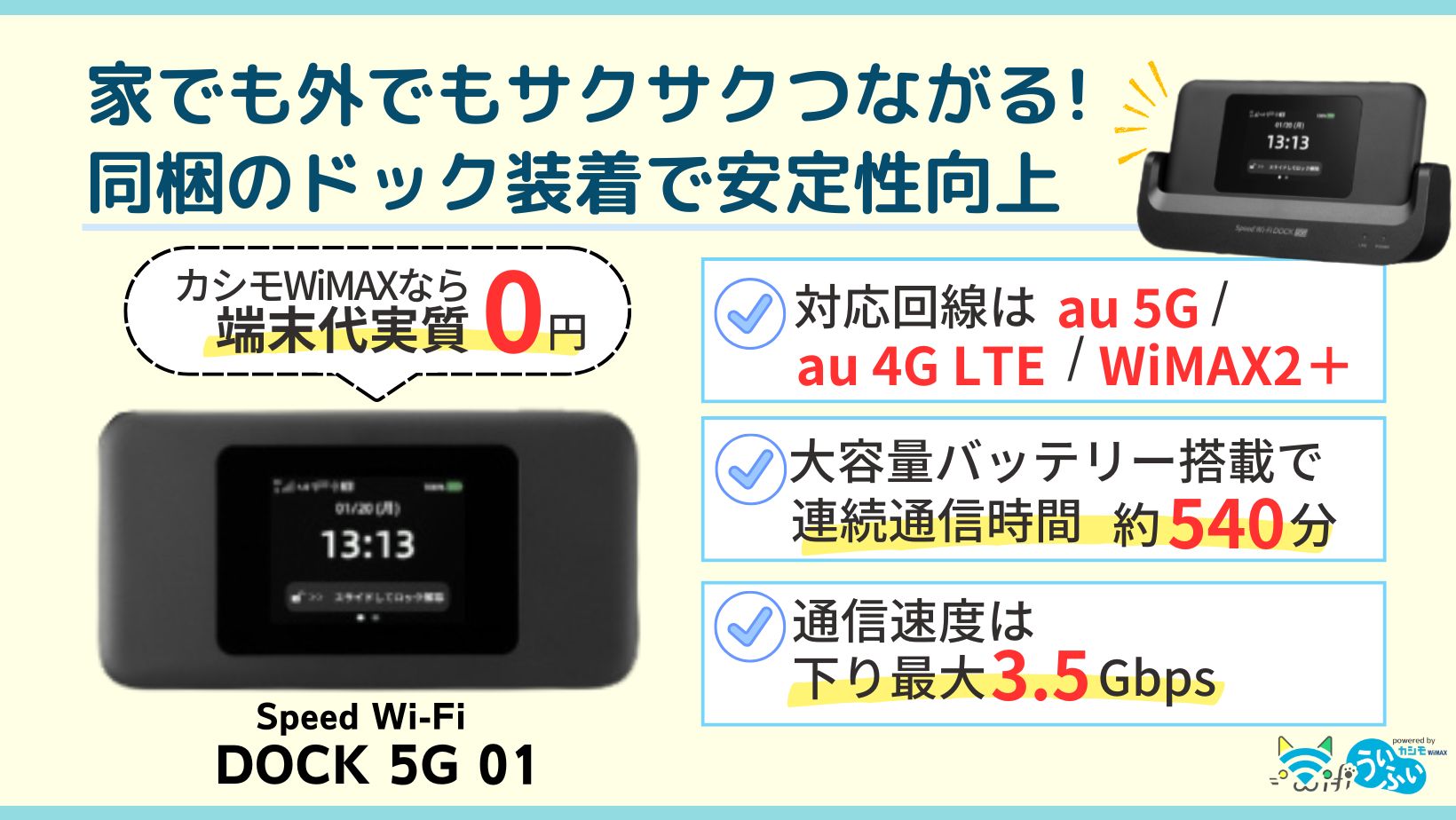
Speed Wi-Fi DOCK 5G 01は、最新のポケット型WiFiルーターです。
旧端末のSpeed Wi-Fi 5G X12と比べ、スペックが向上しています。
【X12からの大きな変更点】
- タッチパネル化
- 接続台数アップ
- 送信速度アップ
- 拡張用クレードルが無料で付属
無料で付属する拡張用クレードルを使えば、自宅では据え置き型Wi-Fiのように利用でき、有線LAN接続も可能に。
自宅でも外出先でも快適に使いたい方にぴったりの一台です。
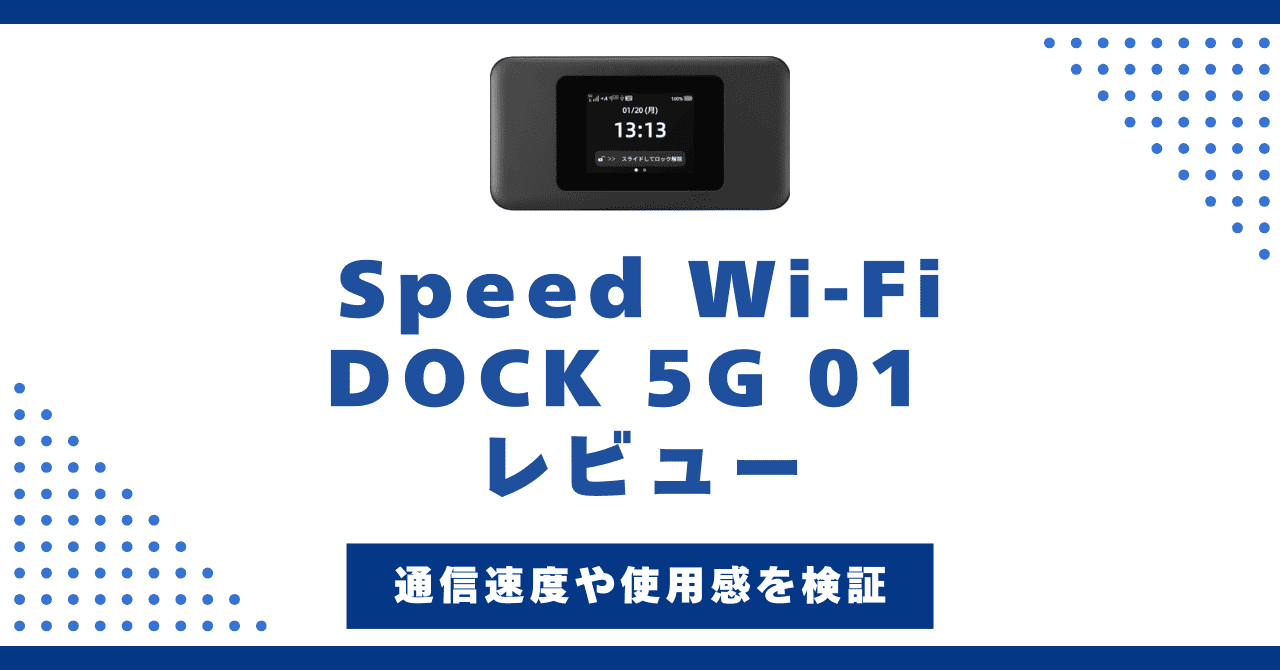
Speed Wi-Fi DOCK 5G 01のレビューをこちらの記事に詳しくまとめています。最新端末の速度が気になる方は、参考にしてください。
最新のポケット型WiFi「Speed Wi-Fi DOCK 5G 01」を徹底レビュー。実測通信速度や操作性、旧端末との違い、有線接続対応やバッテリー性能まで、実際に使って分かったメリット・デメリットを詳しく解説します。
WiMAXのリモートワーク環境をさらに良くする方法
WiMAXのリモートワーク環境をさらに良くする方法は、以下の通りです。
無線でなくLANケーブルで繋ぐ
WiMAXは、LAN接続に切り替えることで、通信速度が向上したり、回線がより安定しやすくなるといったメリットがあります。
LANケーブルは、WiMAXのホームルーターにあらかじめ同梱されていることもありますが、場合によっては別途購入が必要です。
また、ポケット型WiFi「Speed Wi-Fi DOCK 5G 01」には専用のドック(クレードル)がセットで付属しています。
このドックを使えば、ポケット型WiFiでも有線接続ができ、通信の安定性がぐっと高まります。
5GHzの周波数に接続する
WiMAXで使える周波数には2.4GHzと5GHzの2つがあります。
5GHzは「速度が速く障害物に弱い」のが特徴です。
そのため、基本的には5GHzに繋いだほうが高速で、作業は快適になるはずです。
ただし障害物に弱いので、ルーターとの距離が遠かったり、壁や家具が間にある場合は、2.4GHzに繋ぐことで通信が安定しやすくなります。
WiMAXでリモートワークする際のよくある質問
リモートワークでWiMAXを利用する際によくある質問にお答えします。
レンタルや短期契約はできる?
WiMAXはレンタルや短期利用も可能です。
WiMAXをお試しで使ってみたい、短期利用したいという人にはレンタルサービスの利用を検討してみてください。
最短で1日~レンタルが可能なほか、申し込みや返却の手続きも簡単なので、出張や引っ越しなどで一時的にWiFiが必要になったときなどに便利です。
より詳しく知りたい方は、ポケット型WiFiのおすすめレンタルサービスについてまとめている記事をご覧ください。WiMAX端末がレンタルできるサービスも紹介しています。
WiMAXはリモートワークで使うには遅い?
WiMAXは、光回線に比べて通信速度がやや劣る点が挙げられます。
また、地下やコンクリート造の建物内では電波が届きにくく、接続が不安定になることもあります。
とはいえ、本記事でご紹介しているカシモWiMAXのホームルーターでは、実際の測定で下り速度が217.33Mbpsという結果が出ており、高速通信をご利用いただけます。
オンライン会議やサイト閲覧、メールの送受信といった一般的な業務は、下り速度が30Mbpsあれば問題なく行えるとされています。
そのため、常に安定した高速通信が求められる動画編集者やプロゲーマーといった職種でなければ、WiMAXでも十分に快適なリモートワークができるでしょう。
WiMAXが遅い・繋がらない場合はどうすればよい?
WiMAXのルーターが遅い・繋がらない原因として考えられるのは主に以下の3点です。
- ルーターの不具合が発生している
- 速度制限がかかっている
- エリア外にいる
ルーターの不具合が発生している場合は、ルーターやパソコンの再起動によって改善されることがあります。
速度制限がかかっている場合は、回線混雑の解消後に自動的に解除されます。現行のプランはデータ無制限ではあるものの、短期間で大容量通信を行うと速度制限がかかる可能性があるのです。
また、エリア外にいる場合は、エリア内に移動するか、プラスエリアモードを利用しましょう。
プラスエリアモードとは、障害物に強いプラチナバンド帯の周波数が30GBまで利用できるオプションで、対応エリアも拡張されるためより広範囲でネットに接続できるようになります。
料金は1,100円(税込)/月ですが、au・UQモバイルのスマホユーザーはセット割の適用で無料で利用可能です。
WiMAXが遅い・接続できない場合の原因と対処法については、別の記事で詳しく紹介しています。気になる方はあわせてチェックしてみてください。
ルーターの最適な設置場所は?
- 窓の近く
- 床から1mほどの高さ
- 障害物や家電から離れた場所
ルーターを設置する場所としては、窓の近くで床から1メートルほどの高さが好ましいです。
窓周辺なら外からの電波を受信しやすく、かつ高さを確保することで電波を家全体に届きやすくできます。
また、金属製品やコンクリート壁から離すことで電波を遮断されにくくしましょう。
電子レンジなどの家電は電波干渉を起こすため、同じく離れた場所に設置するのがおすすめです。
WiMAXのホームルーターは自宅以外でも使える?
WiMAXのホームルーターは、自宅以外でもご利用いただけます。
対応エリア内かつコンセントがある環境があればどこでも通信可能なため、手続き不要でそのまま持ち運びができます。
ただし、契約に関するお知らせをお届けすることがあるため、引っ越し後には住所変更の手続きが必要になります。
住所変更はお電話やメール、マイページなどから簡単にお手続きいただけます。
リモートワークのWiMAX利用まとめ

オンライン会議では下り30Mbpsほどの速度があれば十分ですが、WiMAXのホームルーターは下り平均150Mbpsほどの速度が出ているため、快適にリモートワークができます。
また、工事不要なため契約してからすぐに使えるので、急なリモートワークにもおすすめです。
さらにWiMAXは実質無制限でデータ通信可能なので、Zoomでのビデオ通話などオンライン会議でも問題なく利用できるでしょう。
- カシモWiMAX
└Amazonギフト券28,000円プレゼント - Broad WiMAX
└口座振替可能 - 5G CONNECT
└1ヵ月お試し期間あり
-4-1-1024x536.png)
-6-1-1024x536.png)
-3-1-1024x536.png)