-8-1-1024x536.png)
※当記事はPRを含みます。
※カシモWiMAXは株式会社マーケットエンタープライズの関連会社、株式会社MEモバイルが運営しています。
WiMAXを使っていると「繋がらない」「接続できない」といった問題に直面することがあります。WiMAXが繋がらないときの主な対処法は、端末の再起動や設置場所の変更、周波数帯の切り替えです。
WiMAXは利用環境や設定の影響を受けやすいものの、原因に合わせて対処すれば、比較的すぐに繋がりやすくなるケースも少なくありません。
本記事では、ホームルーター・モバイルルーターを問わず、誰でもすぐに実践できる解決策を原因別に詳しく解説します。
WiMAXが繋がらない原因と対処法を解説
WiMAXが繋がらない場合、以下のような原因が考えられます。
各タイトルをクリックで対処法を確認できるので、心当たりのあるものをチェックしてみましょう。
【原因1】WiMAX端末に不具合がある
WiMAX端末に不具合があり通信が繋がらない場合は、以下の対処法を試してみてください。
対処法:再起動してWiMAXの接続を繋ぎ直す
WiMAX端末の不具合を解消する最も有効な手段は、端末の再起動です。
ルーターは精密機器であるため、長時間の連続使用や負荷によって一時的に動作が不安定になることがあります。一度電源を入れ直して接続をリセットすることで、多くの通信トラブルが改善されます。
- 対処法:電源を再起動し、WiMAXの接続を繋ぎ直す
ここでは、モバイルルーター「Speed Wi-Fi 5G X12」「Speed Wi-Fi DOCK 5G 01」の再起動方法を解説します。
「X12」「DOCK 5G 01」再起動の手順
- 画面横の電源ボタンを長押し
- 「再起動」を選択する
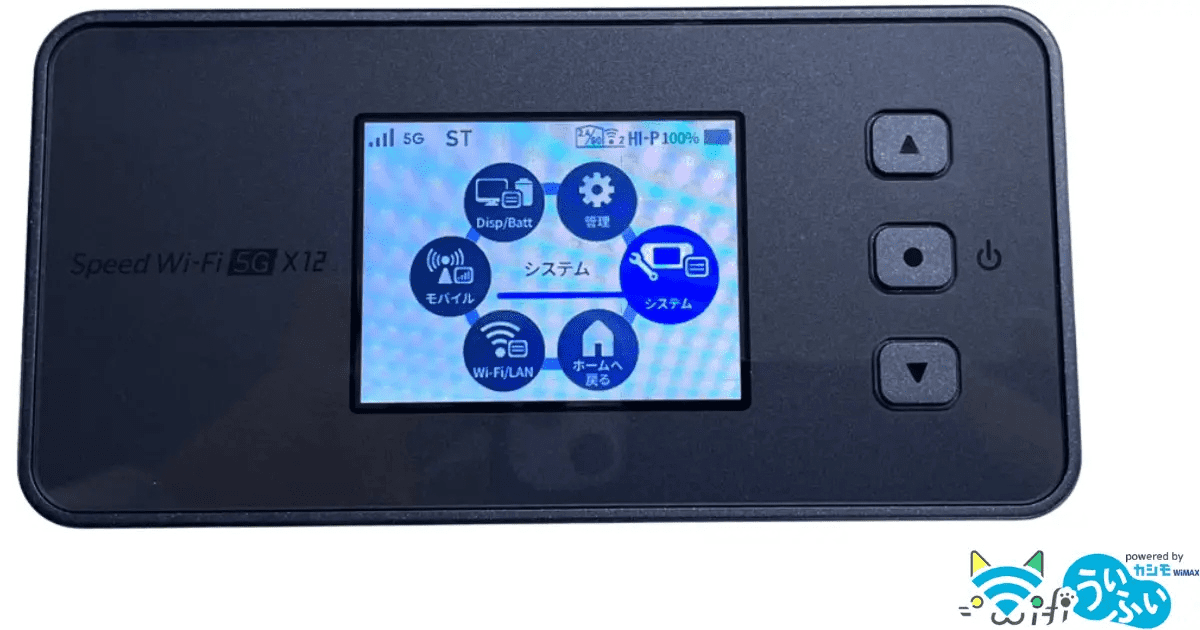
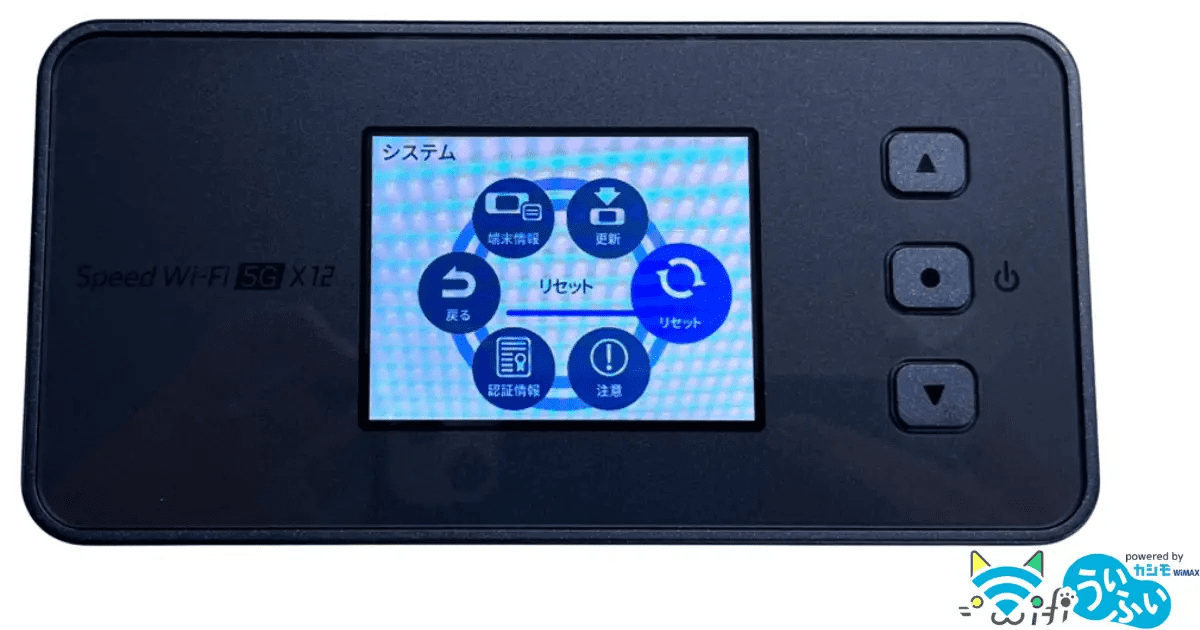
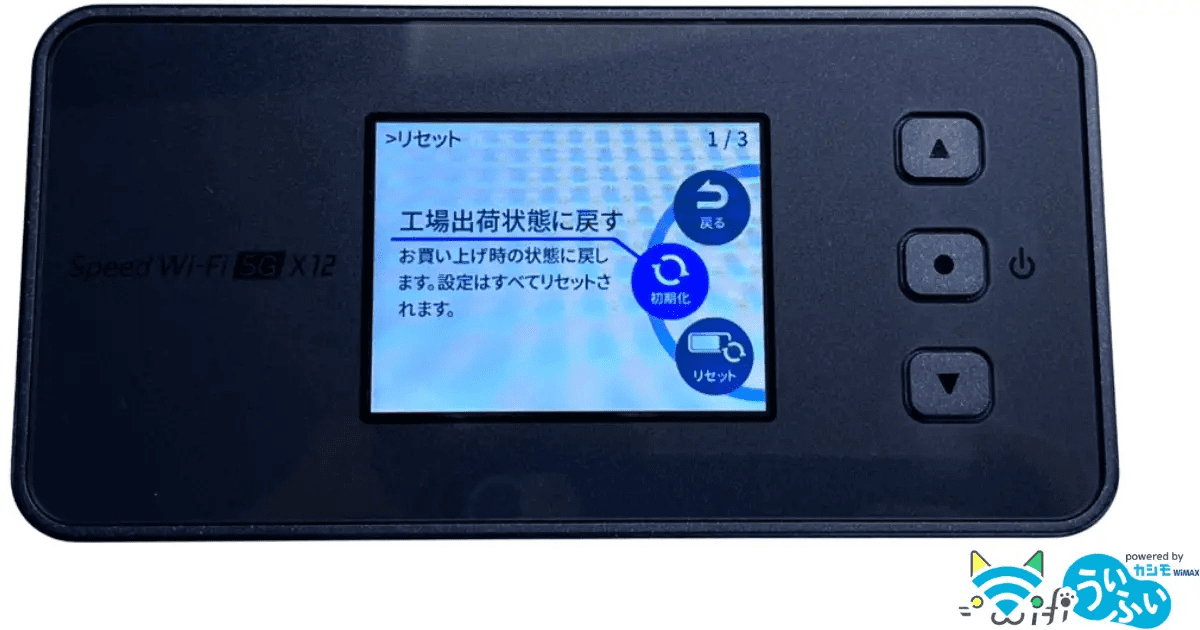
「X12」のリセット手順
- 「システム」を選択
- 「リセット」を選択
- 「初期化」を選択
- 工場出荷状態に戻す
※リセットすると、購入後に設定した内容が消えてしまいますので、十分注意したうえで試してみてください。
「DOCK 5G 01」のリセット手順
DOCK 5Gのリセット手順
- 「設定」を選択
- 「工場出荷状態に戻す」を選択
ただし、再起動の方法はルーターによって異なります。
わからない場合は「ルーター名 再起動」などで検索して、再起動の方法を調べてみましょう。
対処法:SIMカードを挿し直す
SIMカードが正しく挿入されていない場合や、接触部分に汚れや不具合がある場合も、WiMAXが繋がらない原因となります。
- 対処法:電源を切った後、SIMカードを抜いて再度挿す
X12のSIMスロット(差込口)は本体の上部にあります。
DOCK 5Gは本体の下部です。
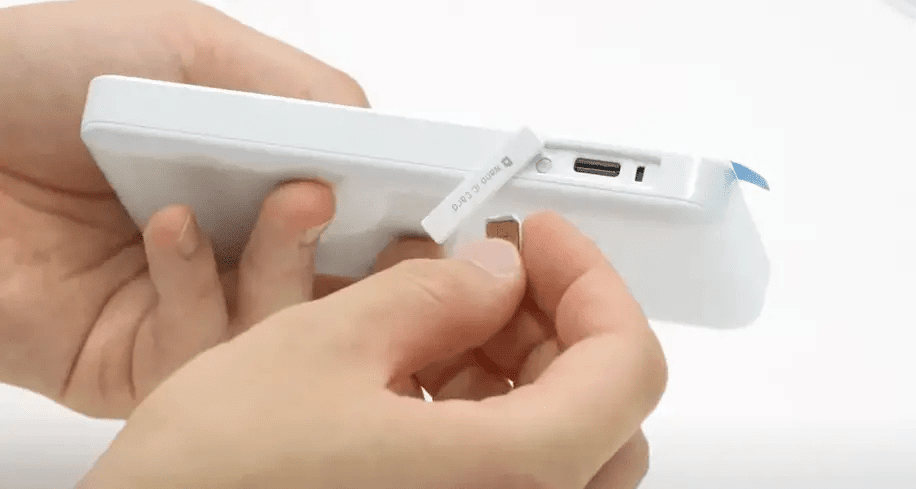
スロットからSIMカードを抜き出して、再度挿し直してみましょう。
SIMを挿し直す手順
- 端末の電源を切る
- SIMカバーを開ける
- SIMカードを軽く押して抜き取る
- 再度SIMをセットして電源を入れる
【原因2】通信速度制限がかかっている
通信速度制限がかかった場合の対処法は、制限が解除されるまで待機することです。
WiMAXにはデータ容量を追加購入するオプションがないため、特定の条件下で制限が発生した際は時間の経過を待つしかありません。
なお、現行のWiMAX+5Gプランでは一定期間内の大量通信時に、旧プラン(WiMAX 2+)では3日間で10GB以上の使用時に制限がかかる場合があります。
また、旧プランである「WiMAX 2+」を利用している場合は、速度制限がかかる条件が現行プランと異なるため注意が必要です。
| サービスプラン | 通信制限がかかる主な条件 | 制限が適用される期間 |
|---|---|---|
| WiMAX+5G(現行) | 一定期間内に大容量の通信を行った場合 | 混雑時間帯のみ(速度制限の可能性あり) |
| WiMAX+5G(現行) | プラスエリアモードで月間30GB利用 | 当月末まで |
| WiMAX 2+(旧) | 3日間で合計10GB以上のデータ使用 | 超過日翌日の18時頃〜翌2時頃まで |
| WiMAX 2+(旧) | プラスエリアモードで月間7GB利用 | 当月末まで |
速度制限にかかっているかどうかは、契約しているプロバイダのマイページから確認できます。
以下の記事では、WiMAXの通信制限について原因や対処法についても解説しているので参考にしてください。
WiMAXには速度制限があるというイメージを持っている方もいるでしょう。WiMAXは2022年に速度制限の条件が撤廃されて、データ容量無制限で利用できます。速度制限がかかった場合は、旧プランを使用している可能性が高いです。本記事で紹介している方法で無制限の新プランに変更しましょう。
対処法:プラン内容を確認する
「WiMAX 2+」を契約している場合は、新プランへの移行で通信が改善される可能性があります。
- 対処法:現行プラン(WiMAX+5G)に変更してみる
旧プランである「WiMAX 2+」は現プランの「WiMAX+5G」と比較すると対応エリアが狭く、通信速度も繋がりづらいです。
| 比較項目 | WiMAX 2+ (旧プラン) | WiMAX +5G (現行プラン) |
|---|---|---|
| 通信ネットワーク | WiMAX 2+ / 4G LTE | WiMAX 2+ / 4G LTE / 5G |
| 速度の目安 | 高速 | 5G対応によりさらに高速 |
| エリアの広さ | 標準的 | 5Gおよびau回線の併用でより広い |
| 速度制限の緩和 | 3日間10GBの制限あり | 基本的に無制限(大容量通信時のみ) |
ただし、新プランへ移行する場合は5G回線に対応したルーターが必要になるため注意してください。
カシモWiMAXで取り扱いのある最新のルーターは以下の通りです。
- 「HYBRID Wi-Fi 5G NC03」(モバイルルーター)
- 「Speed Wi-Fi DOCK 5G 01」(モバイルルーター)
- 「Speed Wi-Fi HOME 5G L13」(ホームルーター)
【原因3】接続している端末が多い
WiMAXルーターは、同時に接続できる台数に上限があります。
接続台数が上限に近づくと、WiMAXの接続が不安定になったり通信速度が低下したりします。
対処法:不要なデバイスの接続を解除する
接続しているデバイスが多い場合は、下記の方法を試してみてください。
- 対処法:最大接続台数を確認し、多い場合は接続を切る
まずは、端末ごとに推奨されている最大接続台数を確認しましょう。
最大接続台数
- HYBRID Wi-Fi 5G NC03(モバイルルーター)
└64台 - Speed Wi-Fi 5G X12(モバイルルーター)
└16台 - Speed Wi-Fi HOME 5G L13(ホームルーター)
└32台
その次に、ディスプレイ上部に表示してある接続台数を確認してください。
▼2台接続されている様子
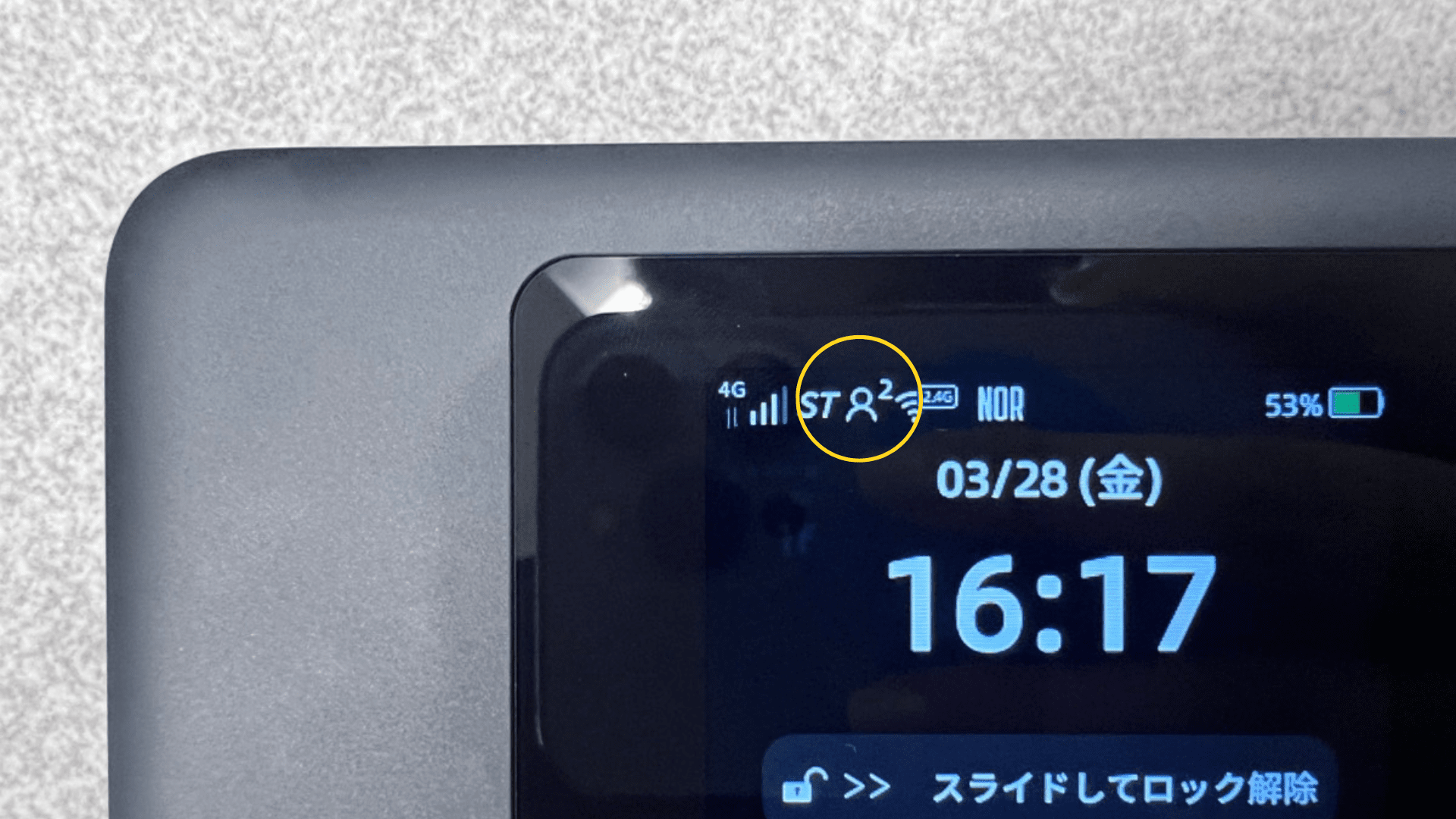
最大接続台数と現在の接続数が近いときは、不要なデバイスを切断してみましょう。
また、接続数に余裕があっても、自分が把握しているより多くの端末が繋がっていることがあります。
その際もデバイスを切断することで、通信速度が改善される可能性があります。
接続台数による通信速度の変化
ここでは実際に、接続台数による通信速度の変化を検証してみました。
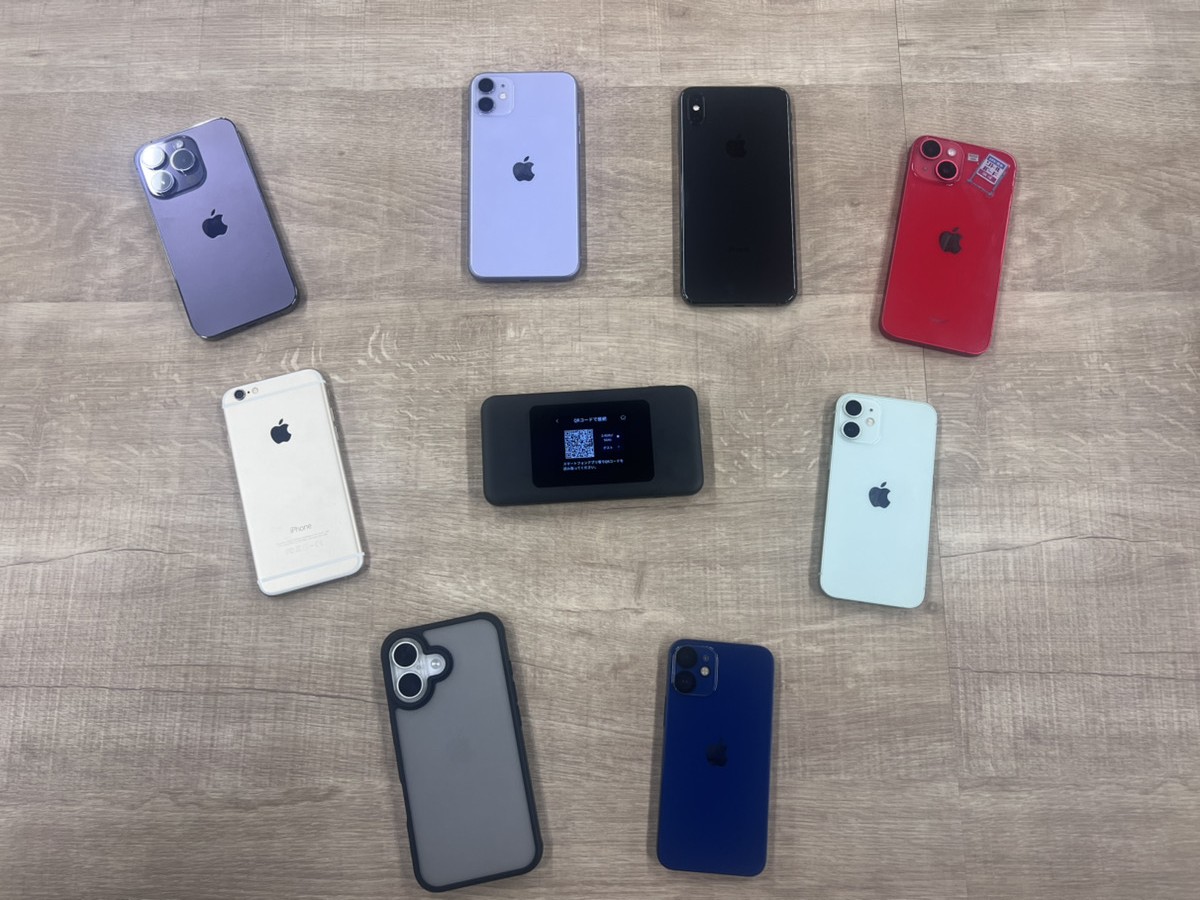
- 検証場所:東京都 中央区 ビル2階
- 検証時間:12:30
- 検証台数:1~8台
- 検証方法:スピードチェックサイトにて速度を測定
検証の結果は以下の通りです。
| 接続台数 | 下り平均速度(Mbps) |
|---|---|
| 1台 | 66.84 |
| 2台 | 56.24 |
| 3台 | 47.46 |
| 4台 | 34.48 |
| 5台 | 34.26 |
| 6台 | 33.69 |
| 7台 | 15.10 |
| 8台 | 27.08 |
ご覧の通り、接続台数が増すごとに通信速度が落ちていることがわかります。
【原因4】WiMAXの通信障害が発生している
ルーターの再起動や設定を変更しても繋がらない場合は、WiMAXで通信障害が発生している可能性があります。
通信障害の主な原因は以下の通りです。
- 回線設備の故障
- メンテナンス作業
- 基地局のトラブル
- 災害による影響
対処法:通信障害の状況を公式サイトで確認する
WIMAXの通信障害が発生しているか確認したい方は、下記の方法を試してみてください。
- 対処法:WiMAX公式サイトで通信障害が起きていないか確認する
通信障害が発生していた場合は、工事やメンテナンスが終わるまでは繋がらない状態が続きます。
通信の復旧を待ってから再接続を試みましょう。
【原因5】WiMAXの対応エリア外にいる
WiMAXの電波が届く「対応エリア」から外れている場合も、電波を受信できずインターネットが繋がらないことがあります。
山間部や地下など、電波が届きにくい場所では特に注意が必要です。
WiMAXの対応エリア外にいる場合は、以下2つの対処法があります。
- 提供エリアを確認する
- 対応エリア内に移動する
対処法:提供エリアを確認する
WiMAXの提供エリアを確認したい方は、下記の方法を試してみてください。
- WiMAXのサービスエリアマップで確認する
WiMAXのサービスエリアについては、以下のマップで確認できます。
引用:UQ WiMAX
対処法:対応エリア内に移動してみる
対応エリア外にいる場合は、下記の方法も試してみてください。
- 対処法:エリアマップで表示されたWiMAXの対応エリア内に移動する
もしサービスエリア内に移動してもWiMAXが繋がらない場合は、「プラスエリアモード」に切り替えましょう。
以下に、プラスエリアモードのメリット・デメリットをまとめました。
| メリット | ・通信エリアの拡大 ・通信回線の安定 |
|---|---|
| デメリット | ・30GB/月で通信制限にかかる ・1,100円/月(税込)の追加料金がかかる |
プラスエリアモードとは
月額1,100円(税込)でスタンダードモードよりも繋がりやすくなる有料オプションです。
auのプラチナバンド(地下や建物内でも届きやすい強力な電波)を利用できるようになり、田舎や障害物の多い山間部、ビルの中などでも比較的繋がりやすくなるメリットがあります。
ただし、プラスエリアモードの場合は月に利用できるデータ容量が30GBに制限されます。
こちらの記事では、WiMAXのプラスエリアモードについて詳しく解説しています。
本記事では、プラスエリアモードの特徴や、切り替え方法を解説します。WiMAXのプラスエリアモードとは、auのプラチナバンドを使える通信モードのことです。山間部など普段は電波が届きにくい場所で役立つ通信モードなので、ぜひ活用してみてください。
【原因6】電波が干渉している
電波干渉による通信不安定を解消する方法は、WiFiの周波数帯を切り替えることです。
WiMAXでは2.4GHzと5GHzの2種類を選択できますが、電子レンジやBluetooth機器などの家電と干渉しやすいのは2.4GHzです。通信が安定しない場合は、干渉を受けにくい5GHz帯へ設定を変更することで、速度や接続状況が改善される可能性があります。
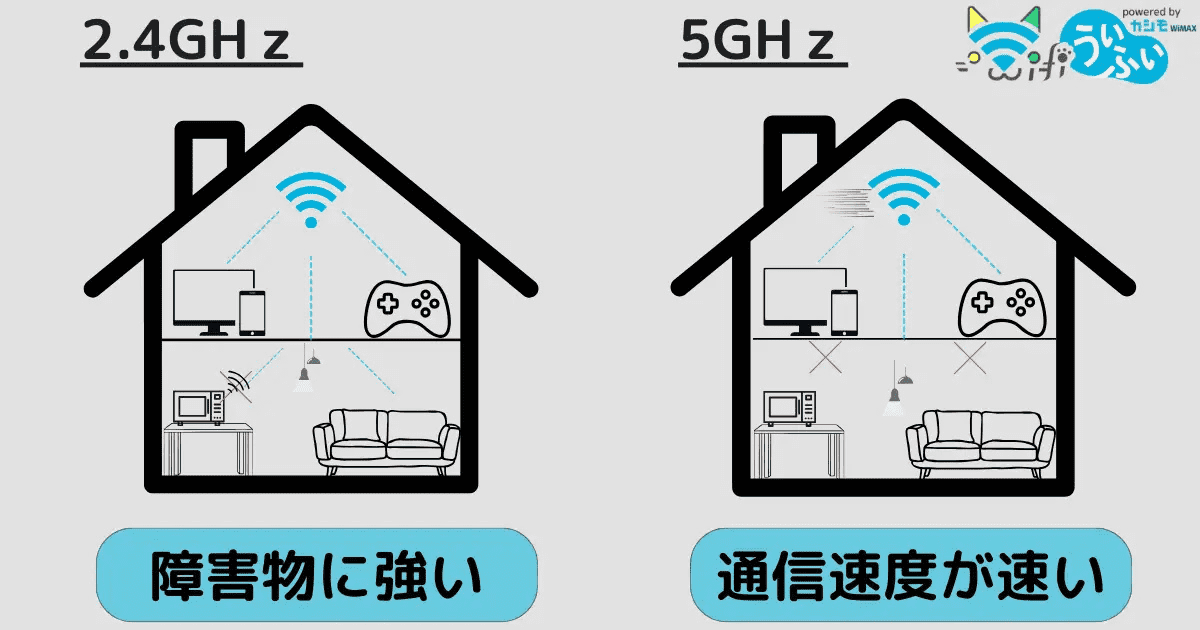
| 特徴・項目 | 2.4GHz (壁や障害物に強い) |
5GHz (高速で干渉に強い) |
|---|---|---|
| 通信速度 | 普通 | 高速 |
| 電波の届く距離 | 遠くまで届く | 近距離のみ |
| 障害物(壁など) | 強い | 弱い |
| 家電との干渉 | しやすい(電子レンジ等) | ほとんどしない |
| おすすめの用途 | 壁を隔てた別室での利用 | ルーターと同じ部屋での利用 |
対処法:周波数を変更する(5GHz・2.4GHz)
電波が干渉している場合は、下記の対処法が有効です。
- 対処法:設定画面で周波数を切替えてみる
WiMAXのルーターでは、用途や状況に合わせて「2.4GHz」と「5GHz」の周波数を選択できます。
繋がりくい場合は、以下の手順で設定を変更してみましょう。
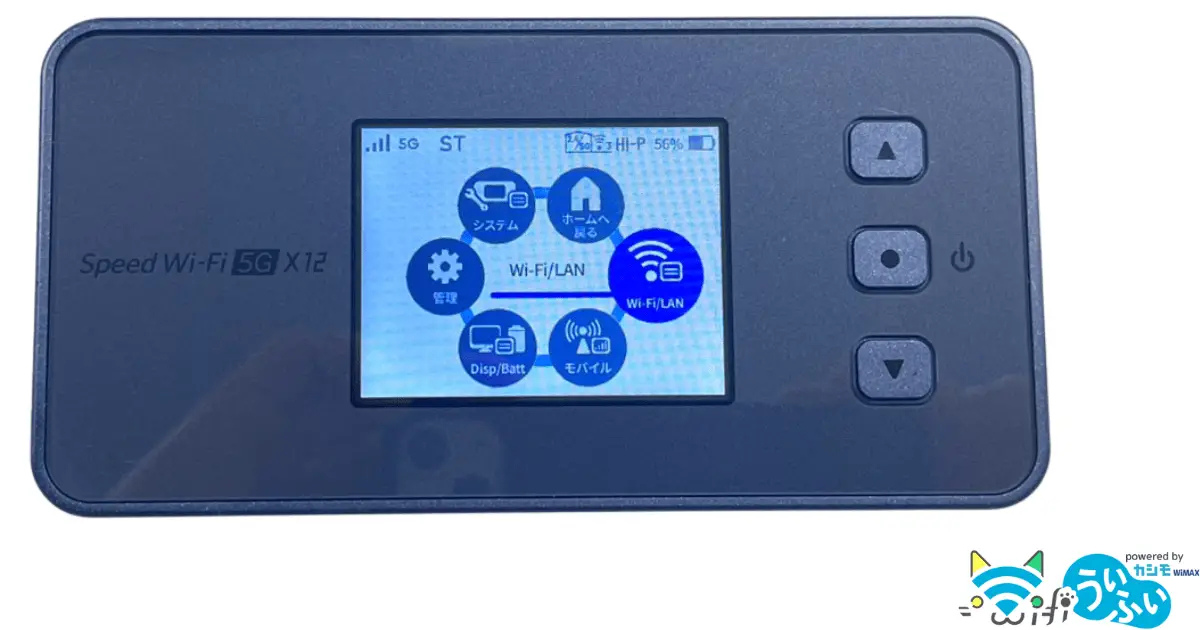
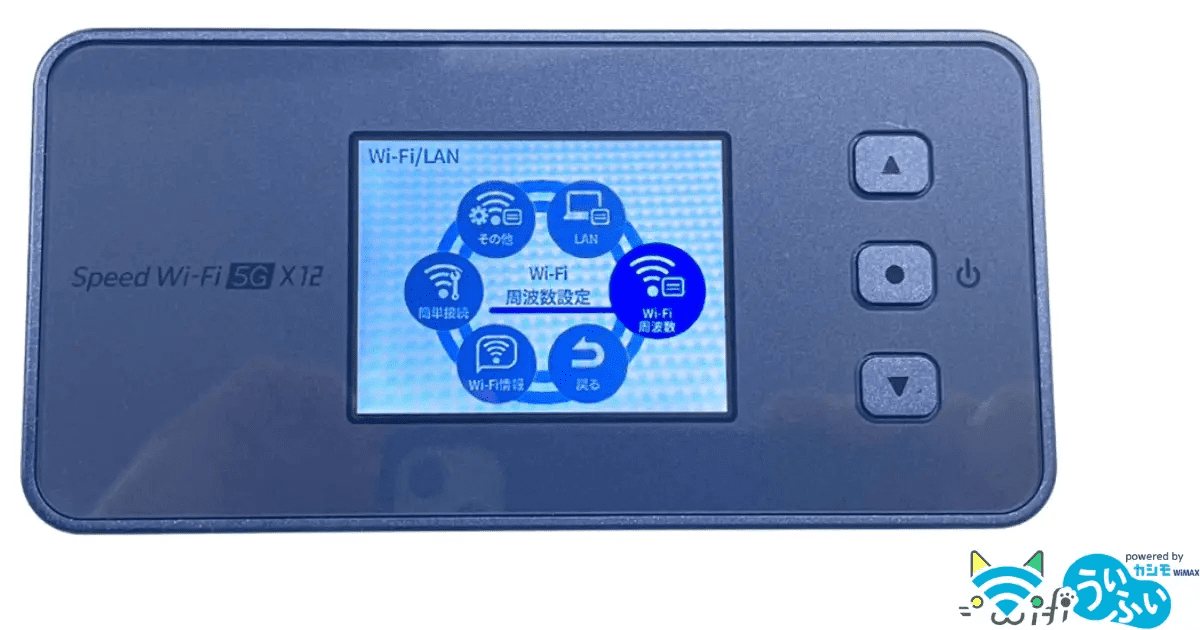
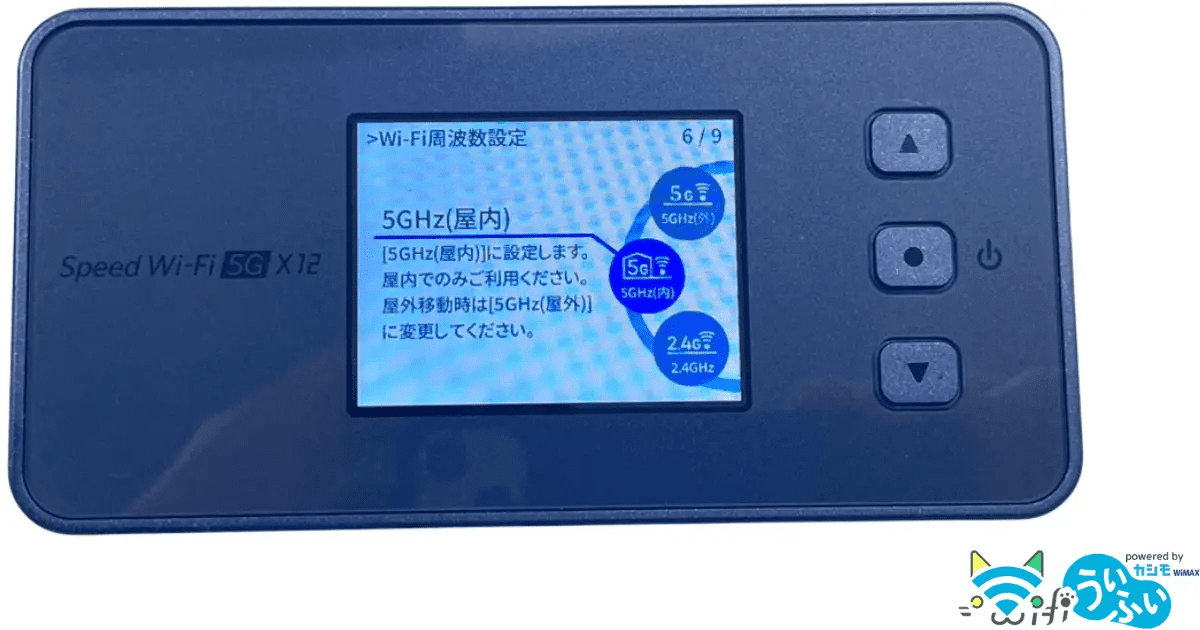
「X12」周波数の変更手順
- 「WiFi/LAN」を選択
- 「WiFi周波数」を選択
- 周波数を設定(屋内or屋外を選択)
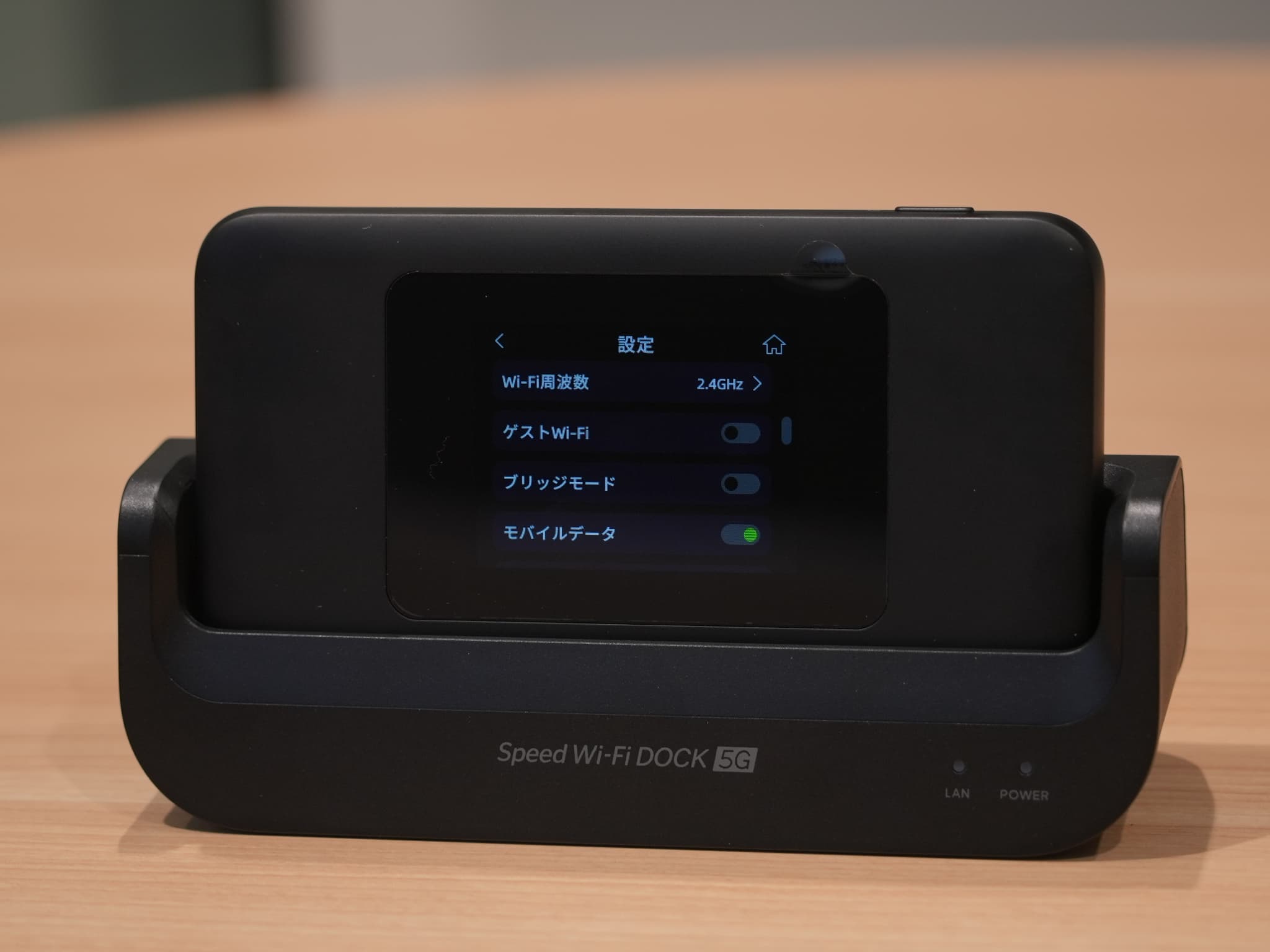
「DOCK 5G」周波数の変更手順
- 「設定」を選択
- 「WiFi周波数」を選択
- 周波数を設定(2.4GHzor5GHzを選択)
実際に編集部でも周波数を変えて速度の違いを測定した結果、67%速度が改善されました。
▼検証結果
| DOCK(5GHz-屋内) | DOCK(2.4GHz) | |
|---|---|---|
| 下り | 66.79Mbps | 39.86Mbps |
| 上り | 15.81Mbps | 13.45Mbps |
| Ping(応答速度) | 34.33ms | 26.33ms |
検証の詳細
- 場所:東京都 中央区 ビル 5階
- 時間:12時頃
- 使用端末:Speed Wi-Fi DOCK 5G 01
- 接続機器:iPhone(1台)
- 補足:障害物の多い環境
【原因7】端末側の設定が間違っている
スマホやPCなどの端末側で接続するWiFiの設定を間違っている場合も、WiMAXが繋がらない原因になります。
Wi-Fi接続用のパスワード(暗号キー)や、スマホに表示される接続先名(SSID)を間違えて設定すると、ルーターと正しくつながりません。
対処法:接続されているWiFiを確認する
接続されているSSIDが異なる場合は下記の方法が効果的です。
- 正しいSSIDを選択して再接続する
まずは、接続されているWiFiが契約中のWiMAXのSSIDになっているかを確認してみましょう。
もしSSIDが異なっていた場合は、PCやスマホの設定から正しいSSIDを選んで接続し直してください。
また、デバイスが自動で別のWiFiに接続されないように設定しておくことも可能です。
毎回確認するのが手間に感じる方は、事前に設定しておくのがおすすめです。
- iPhoneの場合
┗設定>WiFi>「i」マークをタップ>自動接続をオフに - Androidの場合
┗設定>ネットワークとインターネット>自動接続をオフに
【原因8】WiMAXルーター端末が故障している
電源の再起動やSIMカードの挿し直し通信設定を調整しても、WiMAXが繋がらない場合は、WiMAXルーター端末が故障している可能性があります。
WiMAXルーター端末が故障する主な原因は以下の通りです。
- 物理的ダメージ:落下や強い衝撃による内部基盤の破損
- 水没・水濡れ:飲み物をこぼしたり、湿気の多い場所での使用によるショート
- 熱暴走:直射日光の当たる車内など、高温下での使用による一時的・永久的な故障
- 経年劣化:長期間の使用によるバッテリーの膨張や、端子部分の接触不良
対処法:端末を交換または買い替える
WiMAXルーター端末が故障している場合の対処法としては、下記の方法があげられます。
- 契約先のプロバイダのサポート窓口に連絡し、交換や買い替えができるか確認する
WiMAX端末が壊れた場合は、保証期間内であれば、契約したプロバイダで修理や新品への交換を依頼できます。
また契約時に端末補償オプションに加入した場合は、補償内で交換ができる可能性があるため、問い合わせ時に確認してみましょう。
オプションに未加入だったり保証期間を過ぎている場合は、プロバイダを通じて新しい端末を購入するか機種変更の手続きを行う必要があります。
【原因9】月額料金が支払われていない
月額料金が未払いの場合、WiMAXが繋がらないことがあります。
これは、プロバイダが未払いを確認した時点で通信サービスを一時的に停止するためです。
対処法:支払い状況を確認する
月額料金を支払っていない可能性がある方は、下記の方法で確認をしましょう。
- 対処法:プロバイダのマイページや請求書で、支払い状況を確認
月額料金の未払いがある場合は、未納分を支払うことでWiMAXの通信が再開します。
支払い完了後、通常数時間~1日以内には再開するので、気がついたらなるべく早く支払いを済ませましょう。
それでも繋がらない場合はWiMAX問い合わせ窓口へ連絡
ここまでの対処法を試してもWiMAXが繋がらない場合は、契約している各プロバイダへ問い合わせましょう。
以下に、主なWiMAXプロバイダの問い合わせ先をまとめました。
| プロバイダ | 問い合わせ先 | 営業時間 |
|---|---|---|
| UQ WiMAX | 0120-929-777 | 9時~20時 (年中無休) |
| BIGLOBE WiMAX | 固定電話: 0120-86-0962 携帯: 03-6385-0962 |
9時~18時 (年中無休) |
| GMO とくとくBB WiMAX | 0570-045-109 | 10時~19時 (年中無休) |
| カシモWiMAX | お問い合わせフォームで対応 | 終日 |
| Broad WiMAX | 050-3144-9935 | 11時~19時 (年末年始休業あり) |
| DTI WiMAX2+ | 0570-00-4740 | 10時~17時 (平日のみ、年末年始休業あり) |
| ゼウスWiMAX | お問い合わせフォームで対応 | 終日 |
| Vision WiMAX | 0120-410-876 | 9時~19時 (年中無休) |
| 5G CONNECT WiMAX | チャットでの対応 | 終日 |
| ヨドバシWiMAX | 0570-025879 | 10時~18時 |
上記を参考に、自分の契約しているWiMAXプロバイダに問い合わせてみましょう。
WiMAXが繋がらない場合は他回線への乗り換えも検討
WiMAXの接続トラブルが頻発し根本的に解決しない場合は、光回線など別の手段への乗り換えも検討してみましょう。
光回線は宅内に直接ケーブルを引き込む有線接続のため、電波干渉やエリアの影響を受けるWiMAXに比べて圧倒的に安定した高速通信が可能です。特に高画質動画の視聴やオンラインゲーム、テレワークなど、大容量かつ安定した通信を求めるユーザーには光回線への切り替えをおすすめします。
WiMAXの通信トラブルが解決しない場合は、光回線の導入を検討してみましょう。
通信速度に不満を感じている方は光回線の速度について詳しくまとめている記事を参考にしてください。
速度重視なら光回線がおすすめ
WiMAXの速度に不満を感じている方には、光回線への乗り換えをおすすめします。
光回線は有線接続のため通信が安定しており、WiMAXと比較して高速で大容量のデータ通信が可能です。
特にオンラインゲーム、4K動画の視聴、テレワークでのビデオ会議などを頻繁に利用する方には、光回線の安定した高速通信が大きなメリットとなります。
カシモ光回線乗り換えサポート
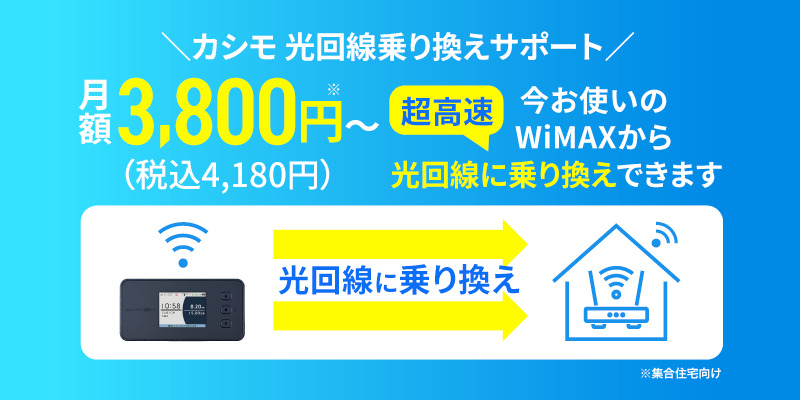
弊社関連会社のMEモバイルでは、専用窓口にて光回線への乗り換えをサポートしています。
- 100社以上の事業者から、スマホとのセット割などを考慮して選定
- 複雑な解約手続きや新規申し込みの流れを専門スタッフが伴走
- 特典やキャンペーンの活用により、乗り換え時のコストを最小限に抑制
- 工事の可否や導入までの流れなど、細かな疑問を電話で解決
「どの回線を選べばいいかわからない」「解約の手続きが面倒」「契約解除料が心配」などのお悩みを抱えている場合は、乗り換えのサポートをするのでぜひご相談ください。
専門スタッフが利用環境や通信ニーズに合った最適な光回線プランをご提案し、解約手続きから新規契約まで一貫してサポートいたします。
さらに、契約解除料の負担を軽減するキャンペーンや割引もご用意していますので、まずはお気軽に窓口までご相談ください。
広範囲で使うならクラウドSIMがおすすめ
外出先でも安定したインターネット環境を求める方には、クラウドSIMがおすすめです。
クラウドSIMは複数のキャリア回線を自動切り替えで利用するため、WiMAXよりも広いエリアでの通信が可能になります。
また、海外でもそのまま使用できる機種が多く、出張や旅行が多い方には特におすすめです。
- モンスターモバイル
- AiR-WiFi
WiMAXが繋がらない際のよくある質問
ここでは、WiMAXが繋がらない際のよくある質問をまとめました。
WiMAXは室内で使うと繋がりにくい?
WiMAXは建物の構造や利用場所によっては繋がりにくい、または速度が低下する可能性があります。
基地局から届くWiMAXの電波は、壁などの障害物を通り抜けにくい性質を持っています。そのため、鉄筋コンクリートや金属素材に囲まれた場所だと接続が不安定になることがあります。
また、家の中で2.4GHz帯のWiFiを利用していると、家電製品と電波干渉を起こすことがあるため注意しましょう。
干渉を回避するためには、WiMAXルーターを家電から離すか、設定を「5GHz帯」に切り替えるのが有効です。
ただし、5GHz帯は2.4GHz帯よりも壁などの障害物に弱く、遠くまで届きにくいです。5GHz帯で接続する際は、できるだけルーターの近くでご利用ください。
WiMAXのアンテナが立っているのに繋がらないのはなぜ?
WiMAXルーターのアンテナを正しく立てているのに、インターネットに繋がらない場合は下記のような原因が考えられます。
- 電波の受信環境が悪い
- アンテナの向きが最適でない
- WiMAX端末に不具合がある
- WiMAXの通信障害が発生している
電波の受信状況が悪い場合は、窓付近など、より電波の入りやすい場所で利用してみてください。また、ルーターを置く位置や向きなどを工夫してみるのも手です。
端末の不具合が原因の場合は、再起動もしくは初期化を行い再接続をしてみてください。SIMカードを挿し直すことで改善することもあります。
もし上記を試しても接続できないときは、利用中のプロバイダに問い合わせてサポートを受けてください。
WiMAXが圏外になる場合の原因と対処法は?
WiMAXの接続表示が圏外になった場合は、以下のような原因が考えられます。
- WiMAXの対応エリア外にいる
- WiMAX端末に不具合がある
- WiMAXの通信障害が発生している
- 月額料金が支払われていない
WiMAX端末に不具合がありそうな場合は、端末の電源を入れ直すか、初期化して再接続してみてください。また、SIMカードを挿し直すのも有効な手段です。
対処法を試しても繋がらない場合は、契約しているプロバイダのサポート窓口に問い合わせましょう。
まとめ
本記事では、WiMAXが繋がらない原因と対処法をまとめました。
WiMAXが繋がらない場合、主に以下のような原因が考えられます。
これらの対処法を試してもWiMAXが繋がらない場合は、契約しているWiMAXプロバイダの問い合わせ窓口へ連絡してみましょう。
光回線に乗り換えるなら専門スタッフに電話で相談!
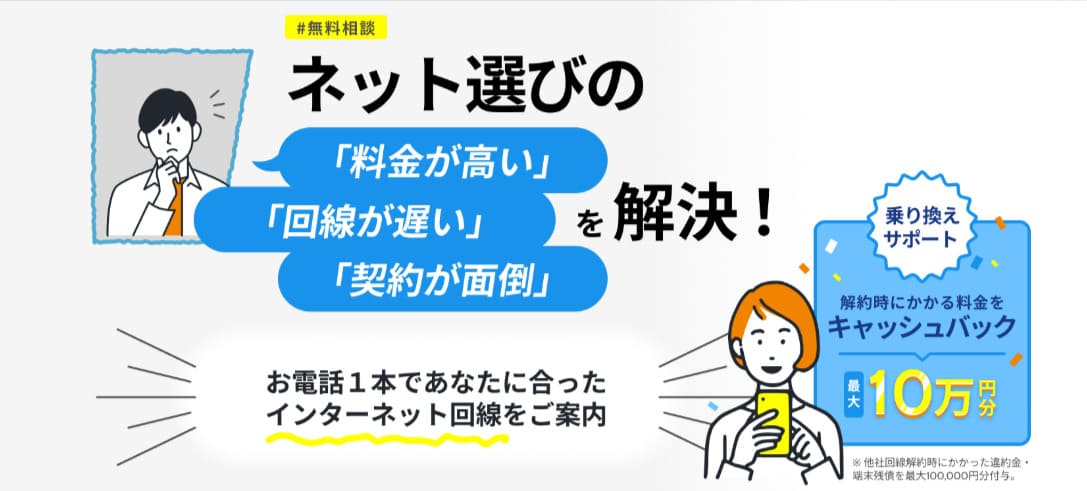
WiMAXが繋がらない、または速度が遅くて不便という場合は、光回線への乗り換えがおすすめです。
しかし、光回線を提供する事業者は100社以上あり、どれが自分に合ったプランなのかわからないという方も多いはず。
最適な光回線を選びたい方は、光回線相談窓口に電話で相談してみましょう。弊社MEモバイルが運営する光回線相談窓口は、光回線・WiFiの知識が豊富な専門スタッフに、光回線選びを直接相談できるサービスです。
利用中のスマホキャリアや、ご自宅の状況などをヒアリングさせていただき、あなたにぴったりのプランをご提案します。
「そもそも工事ができるのかわからない」「初めて契約するからちゃんと導入できるのか不安」といったお悩みも、お気軽にご相談くださいね。
光回線相談窓口をご利用の際は、下記に直接お電話いただくか、電話予約フォームでご都合の良い日程を選択してください。
- 電話番号:0120-247-112
- 受付時間:10:00~19:00(年末年始除く)
-4-1-1024x536.png)
-9-1-1024x536.png)

-6-1-1024x536.png)