※当記事はPRを含みます。
※カシモWiMAXは株式会社マーケットエンタープライズの関連会社、株式会社MEモバイルが運営しています。
カシモWiMAXにログインできない主な原因は、入力情報の誤りやマイページの初回登録が完了していないことによるものです。
多くの場合は、「パスワード再発行」や「アドレス再設定」を行うことで解決します。
本記事ではログインできない原因別の解決策を詳しく解説。自身に当てはまる手順を確認し、トラブルを迅速に解消しましょう。
カシモWiMAXのマイページにログインする方法
カシモWiMAXのマイページへは以下の手順でログインします。
- 「カシモWiMAX会員専用のログインページ」に移動
- 初回登録時に設定したメールアドレスとパスワードを入力
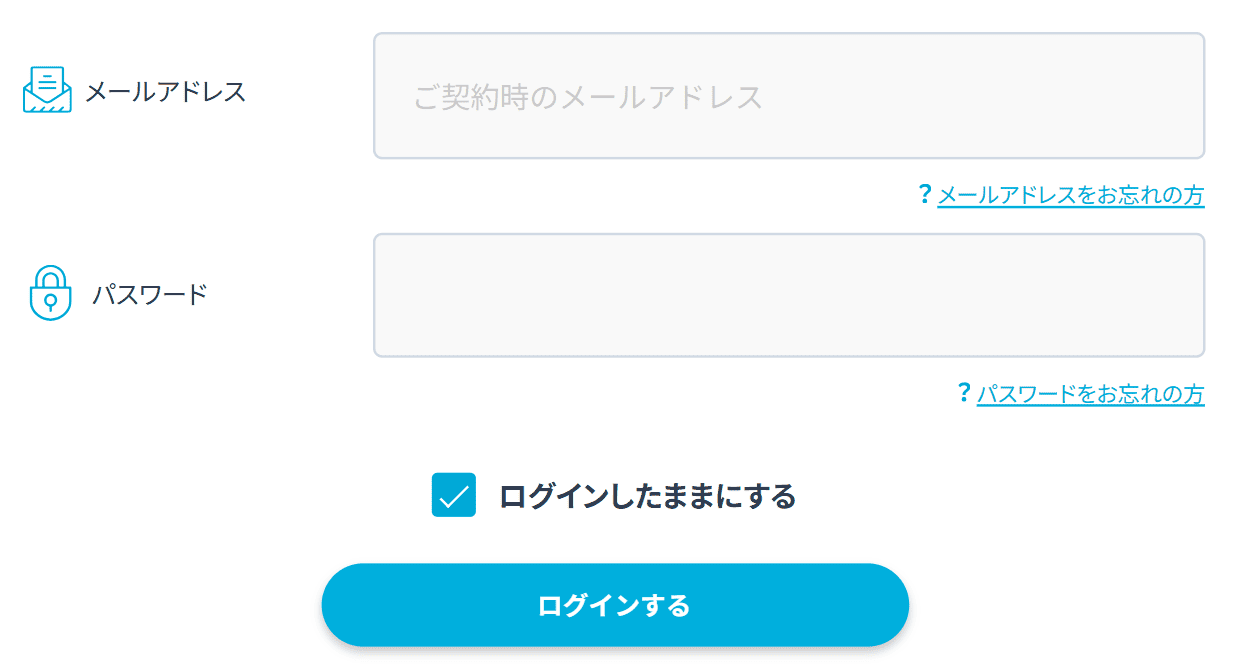
- 「ログインする」ボタンをタップ
上記の流れでログインできない場合は以下の原因が考えられるため、次項で解説する原因別のログイン方法をチェックしてみてください。
パスワードがわからない場合
メールアドレスはわかっているが、パスワードがわからない場合は、以下の手順でパスワードを再発行してください。
- ログイン画面上の「?パスワードをお忘れの方」をタップ
- 以下のページに移動後、カシモWiMAXに登録済みのメールアドレスを入力
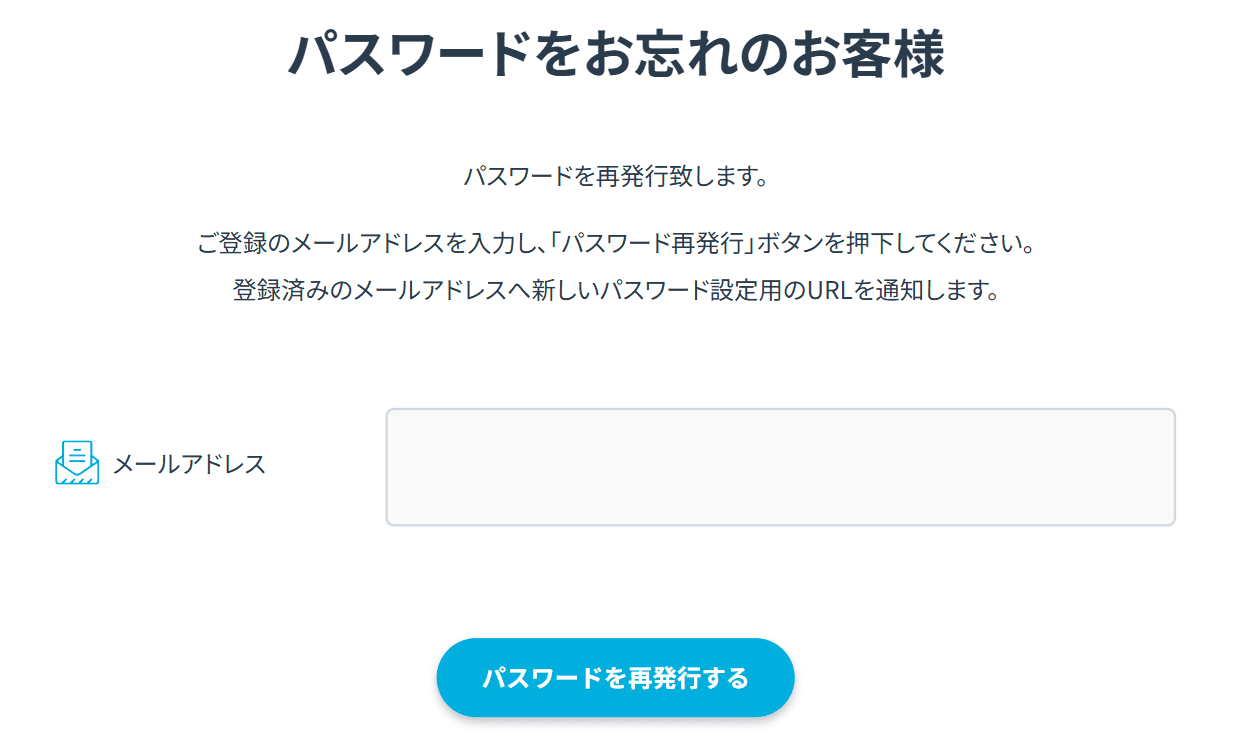
- 「パスワードを再発行する」ボタンをタップ
- その後に届くメールに記載されたURLからパスワードを再設定
- 完了
メールアドレスがわからない場合
パスワードはわかるが、メールアドレスがわからない方は、以下の手順でメールアドレスの再設定を行ってください。
- ログイン画面上の「?メールアドレスをお忘れの方」をタップ
- 下記の画面に移動後、「問い合わせ」ボタンをタップ
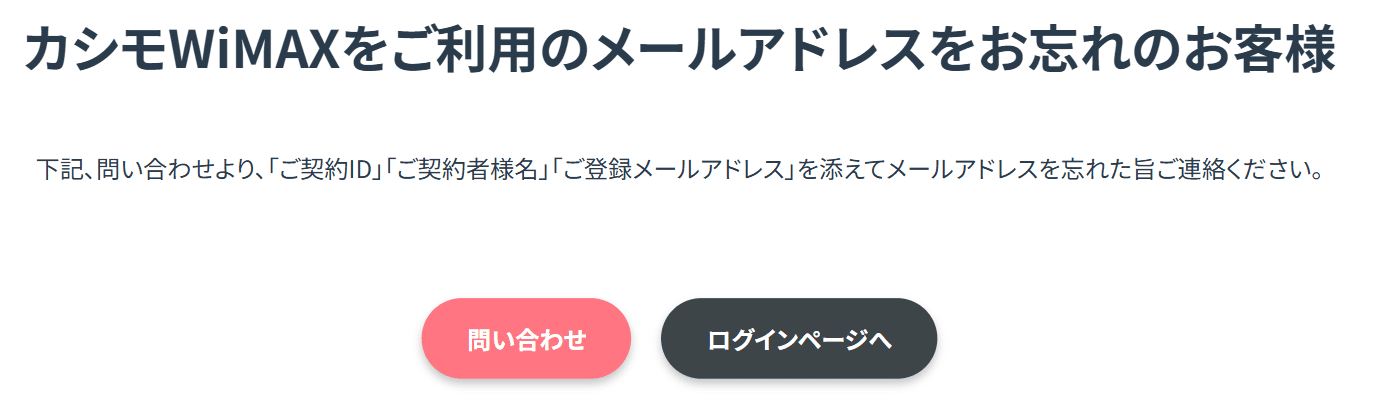
- 「カシモWiMAX お問い合わせページ」に移動し、「お問い合わせフォーム」までスクロール
- 必要項目と「お問い合わせ詳細」欄に以下3点を記載
・ご契約ID
・ご契約者様名
・メールアドレスを忘れた旨
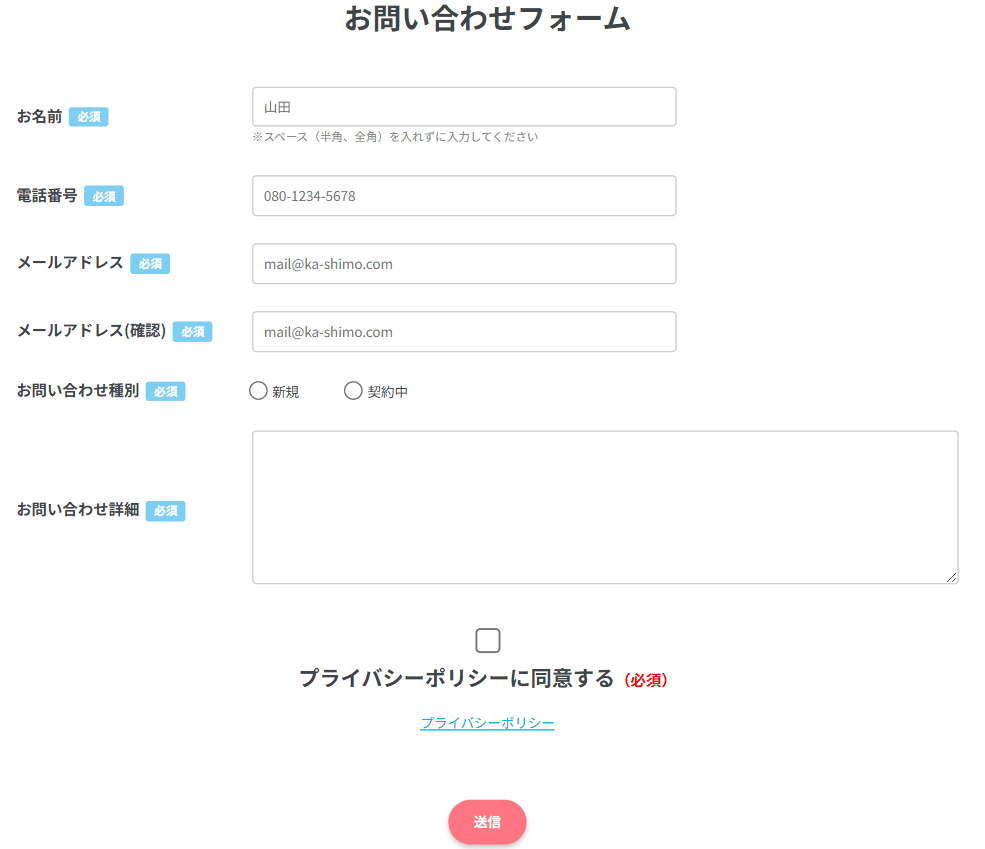
- 「送信」ボタンをタップし、カシモWiMAXからの返信をお待ちください
※必要項目の「メールアドレス」欄には、連絡可能なメールアドレスをご入力ください。カシモWiMAXに未登録のメールアドレスでも問題ありません。
どちらもわからない場合
初回登録時に設定したパスワードとメールアドレスの両方がわからない場合は、パスワードの再発行とメールアドレスの再設定をそれぞれ行う必要があります。
以下の流れに沿って、それぞれ手続きを進めてください。
また、マイページの初回登録を行っていない場合は、本記事内で案内している「カシモWiMAXのマイページを初回登録する方法」の流れに沿って設定してください。
カシモWiMAXのマイページにログインできない時の対処法
カシモWiMAXのマイページにログインできず、解決策を知りたい方も多いと思います。
ここでは、今すぐに試せるカシモWiMAXのマイページにログインできない時の対処法を複数紹介します。
パスワードの再発行やメールアドレスの再設定を行う
カシモWiMAXのマイページにログインできない場合は、以下の手順でメールアドレスの再設定やパスワードの再発行を行いましょう。
メールアドレスの再設定やパスワードの再発行を行ってもカシモWiMAXのマイページにログインできない場合は、再度「カシモWiMAX お問い合わせ」までお問い合わせください。
カシモWiMAXのパスワード再発行方法
パスワードの再発行は以下の流れで行います。
- ログイン画面上の「?パスワードをお忘れの方」をタップ
- 以下のページに移動後、カシモWiMAXに登録済みのメールアドレスを入力
- 「パスワードを再発行する」ボタンをタップ
- 届いたメールに記載されたURLからパスワードを再設定
- 完了
カシモWiMAXのメールアドレス再設定方法
メールアドレスの再設定は以下の流れに沿って行います。
- ログイン画面上の「?メールアドレスをお忘れの方」をタップ
- 下記の画面に移動後、「問い合わせ」ボタンをタップ
- 「カシモWiMAX お問い合わせページ」に移動し、「お問い合わせフォーム」までスクロール
- 必要項目と「お問い合わせ詳細」欄に以下3点を記載
・ご契約ID
・ご契約者様名
・メールアドレスを忘れた旨
- 「送信」ボタンをタップし、カシモWiMAXからの返信をお待ちください
※必要項目の「メールアドレス」欄には、連絡可能なメールアドレスをご入力ください。カシモWiMAXに未登録のメールアドレスでも問題ありません。
初回登録を行う
初回登録とは、カシモWiMAXのマイページを利用するために必要な登録手続きです。
初回登録が完了していない場合は、契約時に設定したメールアドレスやパスワードを正しく入力しても、マイページにログインできません。
まだお済みでない方は、以下の手順に沿って初回登録を行ってください。
初回登録の手順
- カシモWiMAX マイページの初回登録ページに移動する
- 契約時に登録したメールアドレスと生年月日を入力し、「メール認証を行う」ボタンをタップする
- 届いた認証メールの案内に従って、初回登録を完了させる
初回登録では、カシモWiMAX契約時に登録したメールアドレスや生年月日を入力する必要があります。
契約時と異なる情報を入力すると初回登録を行えません。
エラーメッセージが画面上部に表示された場合、「エラーコード番号」と「契約ID」の2点を記載してカシモWiMAX お問い合わせフォームからお問い合わせください。
- エラーコード番号
- 契約ID
マイページのURLをチェックする
マイページにログインできない場合、アクセスしているログインページのURLが間違っている可能性があります。
たとえば、他のWiMAXプロバイダ(契約窓口)のログインページを開いてしまっているケースなどが考えられます。
正しいURLである「カシモWiMAXのマイページ」から再度お試しください。
マイページにログインしないと行えないこと
ここでは、カシモWiMAXのマイページにログインしないと確認や変更できない情報を紹介します。
請求内容(明細書)の確認
請求内容(明細書)を確認するには、カシモWiMAXのマイページへのログインが必要です。
請求内容には契約プランやオプションなど、お客様ごとの情報が含まれるため、ログインした状態でご確認いただく必要があります。
過去分の請求内容も確認できるため、必要に応じてマイページにログインのうえご確認ください。
※一部の情報はカシモWiMAX お問い合わせフォームまたは電話(050-3185-6551)で確認・変更が可能です。ぜひお問い合わせください。
クレジットカードやお客様情報の変更
登録済みのクレジットカードを変更するには、カシモWiMAXのマイページへのログインが必要です。
「GMOペイメント クレジットカード編集ページ」のログイン情報はご契約者様ごとに異なるため、マイページを経由してお手続きいただく必要があります。
登録クレジットカード情報は、以下の手順に沿ってマイページにログインのうえ、ご変更ください。
- 「カシモWiMAXマイページ」にログイン
- 画面右上の三本線(メニュー)をタップし、「お客様情報管理」をタップ
- 下にスクロールし、「クレジットカード」の横にある「変更する」ボタンをタップ
- 「GMOペイメントクレジットカード編集ページ」に移動し、クレジットカード情報を変更する
また、クレジットカード以外に、以下のお客様情報を確認・変更する際もマイページにログインする必要があります。
- 氏名・住所・電話番号など
- マイページのパスワード
- マイページのメールアドレス
変更する際は、各項目の「変更する」ボタンをタップし、流れに沿って手続きを進めるだけです。
※一部の情報はカシモWiMAX お問い合わせフォームまたは電話(050-3185-6551)で確認・変更が可能です。ぜひお問い合わせください。
オプションの確認・変更
オプションの確認・加入・解約はマイページにログインして行う必要があります。
マイページ上でのオプション変更方法は以下の通りです。
- 「カシモWiMAX マイページ」にログイン
- 「契約・オプション管理」に移動
- 「オプション」の横にある「変更する」ボタンをタップ
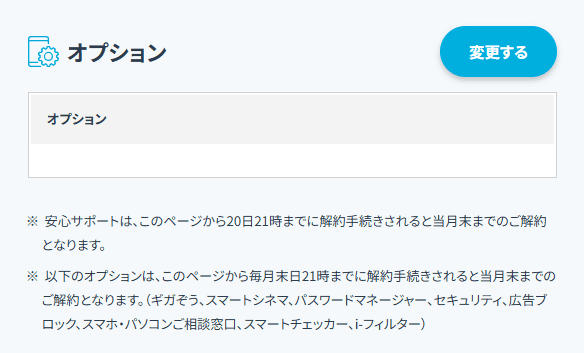
- 気になるオプションの横にある「加入する」ボタンをタップ
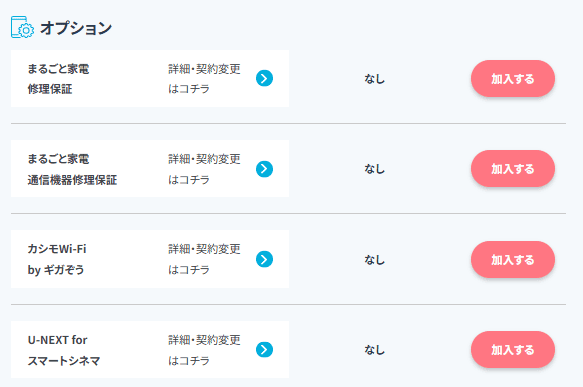
- パスワードを入力し「確定する」ボタンをタップ
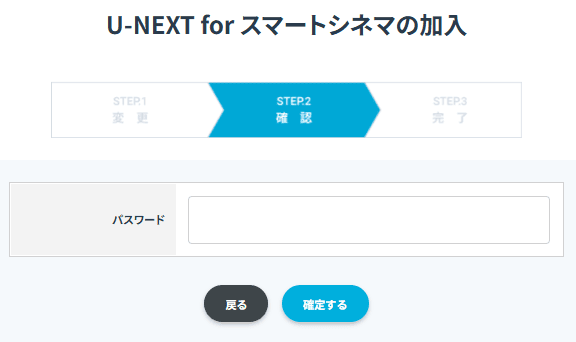
- 完了
端末補償オプションの「安心サポート」以外は契約途中でも加入できるので、ぜひお気軽にチェックしてみてください。
※一部の情報はカシモWiMAX お問い合わせフォームまたは電話(050-3185-6551)で確認・変更が可能です。ぜひお問い合わせください。
5G対応端末への機種変更
5G対応端末へ機種変更するには、カシモWiMAXのマイページにログインして手続きを行う必要があります。
カシモWiMAXでは、主に旧端末やデータ容量に制限のある旧プランをご利用中の方を対象に、5G対応端末への機種変更をご案内しています。
5G対応の最新機種とデータ無制限のプランへ変更でき、契約解除料や端末残債料の負担を抑えてお手続きいただける点がメリットです。
ただし、機種変更には最低契約月数などの条件があるため、ご利用状況を確認したうえで手続きを進める必要があります。マイページにログインのうえ、対象条件や手続き内容をご確認ください。
カシモWiMAXで5G対応端末へ機種変更する際のメリットと、手続きにおける注意点は以下の通りです。
| 項目 | 内容 |
|---|---|
| 機種変更のメリット |
・5G対応の最新機種へ変更できる ・データ無制限のプランへ移行できる ・解約金や端末残債などの費用が0円 |
| 手続きの条件・注意点 |
・最低契約月数などの適用条件がある ・利用状況の確認が必要なため、マイページからの手続きが必須 |
※残債とは分割払いしている端末代金の残りのことです。
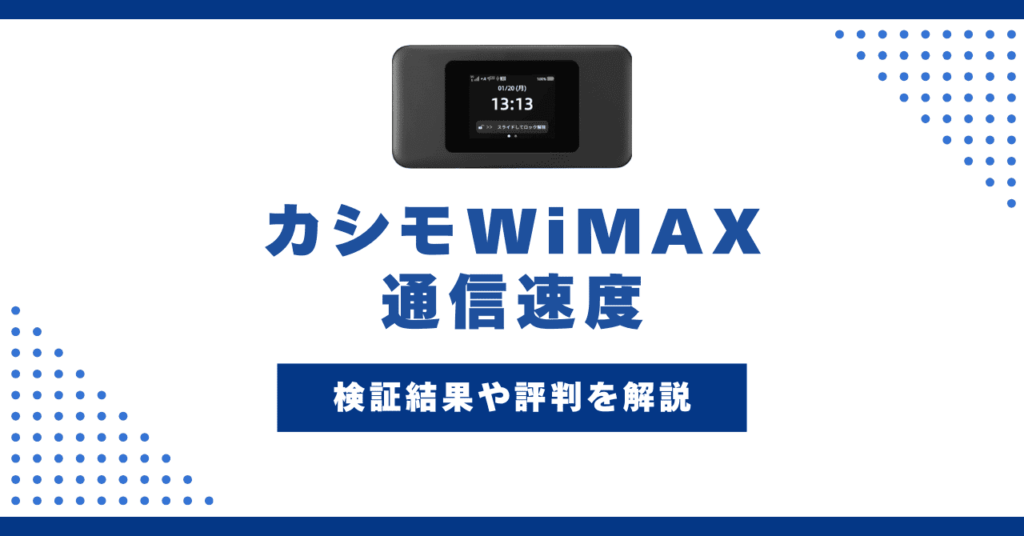
▼以下の記事ではカシモWiMAXの機種変更について解説しています。
他サービスでなく、カシモWiMAXを使い続けるメリットも解説しているので、ぜひチェックしてみてください。
この記事では、カシモWiMAXの機種変更方法について詳しく解説しています。
Web上での解約
Web上で解約手続きを行うには、マイページへのログインが必要です。
解約手続きは電話またはお問い合わせフォームからも行えますが、「契約解除証明書」の取得までスムーズに手続きを進めるならマイページ上での解約がおすすめです。
マイページ上であればお得な乗り換え方法も確認できるので、ぜひチェックしてみてください。
友達紹介キャンペーンの「あなた専用URL」の取得
友達紹介キャンペーンを活用する場合もマイページへのログインが必要です。
これは、「あなた専用URL」がご契約者ごとに異なるためです。
URLは以下の手順で取得できます。
「あなた専用URL」の取得方法
- 「カシモWiMAXマイページ」にログイン
- 画面右上の三本線をタップし、「友達紹介キャンペーン」をタップ
- 下にスクロールし、「あなた専用URL(コピーしてご利用ください)」からURLをコピー
▼以下のカシモWiMAXのキャンペーンの記事では、友達紹介キャンペーンについても解説しています。
適用条件も解説しているので、気になる方はチェックしてみてください。
今回はカシモWiMAX契約前に知っておきたい、最新キャンペーン情報を解説します。デジタルギフト券やスマホとのセット割など、色々なキャンペーンの適用条件・申し込みの流れ・注意点を解説しています。期間限定のキャンペーンもあるので、ぜひご覧ください。
カシモWiMAXのログインに関するよくある質問
ここでは、カシモWiMAXのマイページログインに関するよくある質問に答えていきます。
ログイン情報の問い合わせ方法は?
「ログイン情報がわからない」といったトラブルが生じた場合は、カシモWiMAX お問い合わせフォームまたは電話(050-3185-6551)からお問い合わせください。
電話でのお問い合わせ受付時間は、土日・年末年始を除く10:00~17:00です。
なお、カシモWiMAX お問い合わせフォームから、17時までにお問い合わせいただいた場合は 当日中にご返信いたします。
メールアドレスやパスワードを間違えるとロックがかかる?
メールアドレスやパスワードを誤入力してロックがかかることはありません。
しかし、どうしても思い出せない場合はメールアドレスの再設定、またはパスワードの再発行がおすすめです。
複数台契約している場合の契約内容はどうやって確認する?
マイページ内にて、他の契約ページに切り替えることで閲覧できます。
ページの切替方法は以下の通りです。
- マイページにログインする
- ログイン後に最初に表示されるトップページ「契約ID」横の「他契約に切り替え」をタップ
- プルダウンから、確認したい契約IDをタップする
「他契約に切り替え」ボタンが表示されない場合は、登録メールアドレスが統一されていない可能性があります。
カシモ受付センターに問い合わせ、登録メールアドレスを確認しましょう。
マイページでの解約方法は?
カシモWiMAXを解約する際は、マイページから以下の手順で行います。
当月中に解約する場合、毎月20日21時までに解約を申請する必要があります。
例えば、3月中に解約する場合、3月20日21時までに解約する必要があり、期日を過ぎると4月の解約対象になります。
- 「カシモWiMAXマイページ」にログイン
- 「契約・オプション管理」より契約の解約へ進む
- 解約前注意事項を確認
- 解約に関するアンケートを回答
- パスワード入力
- 解約手続き完了
なお解約証明書は、解約手続き完了画面にある「契約解除証明書ご希望の方はこちらよりご確認ください」ボタンから取得可能です。
より詳しく知りたい方はカシモWiMAXの解約方法について解説した記事をご確認ください。
マイページにログインしなくても解約できる方法もあわせて紹介しています。
今回は、カシモWiMAXの解約について、マイページと電話での解約の流れや、プランで異なる解約金額を解説。また、カシモWiMAX解約の際の注意点や、おすすめの乗り換え先を紹介しています。よりお得に解約する方法も解説しているので、ぜひご一読ください。
解約後もマイページにログインできる?
解約後もマイページにログインできます。
しかし、行えるのは「契約解除証明書」の取得や契約ID・契約端末・契約プラン・オプション・契約書の確認などです。
その他の登録情報や契約内容は確認できません。
カシモWiMAXのログインまとめ
今回は、カシモWiMAXのマイページにログインする方法について解説しました。
結論として、パスワードやメールアドレスが初回登録時に設定したものと異なる場合、ログインすることはできません。
そのため、パスワードの再発行やメールアドレスの再設定が必要となります。
ぜひ本記事の内容を参考にして、カシモWiMAXのマイページへログインしてみてください。
-2-1-1024x536.png)
-4-1-1024x536.png)