-7-1-1024x536.png)
※当記事はPRを含みます。
※カシモWiMAXは株式会社マーケットエンタープライズの関連会社、株式会社MEモバイルが運営しています。
「WiMAXの速度を上げたい」「通信を安定させたい」とお悩みではありませんか?
結論、WiMAXはポケット型WiFi・ホームルーターの両方で有線接続が可能です。
有線に切り替えるだけで速度が数倍速くなることもあり、設定も3分ほどで完了します。本記事では、初めての方に向けて有線接続のやり方を画像付きで解説します。
実際の速度検証や、接続できないときの対処法もまとめたので、ぜひ参考にしてください。
- ポケット型WiFiの有線接続方法
方法1:クレードルを使う
方法2:USBタイプCを使う - ホームルーターの有線接続方法
方法1:基地局からの電波を使う
方法2:光回線の電波を使う
ポケット型WiFiの有線接続方法
WiMAXのポケット型WiFiを有線接続する方法は、クレードルを使用するかUSBタイプCケーブルを使用するかの2通りです。
専用の拡張機器であるクレードルがない場合でも、市販のUSBケーブル(タイプC)があれば簡単に有線接続が可能です。ここではそれぞれの具体的な手順を画像付きで解説します。
ここではそれぞれの方法を画像付きで解説します。
方法1:クレードルを使って有線接続
「クレードル」とは、LANポート(差し込み口)を拡張できる専用のスタンド機器のことです。
ポケット型WiFi本体には直接LANケーブルを挿す場所がないため、このクレードルを介することで安定した有線接続が可能になります。1つ目の方法として、この機器を用いた接続手順を確認しましょう。
以下は、クレードルを使ってWiMAXのポケット型WiFiを有線接続する流れです。
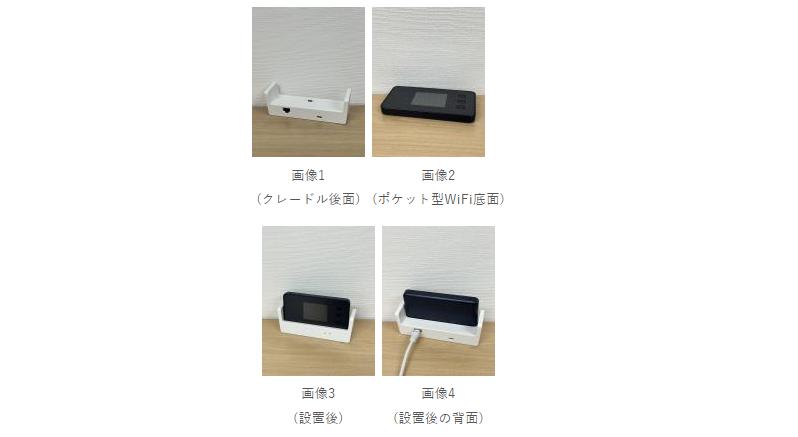
▼クレードルを使った有線接続の方法
- クレードル背面のLANポートにLANケーブルを差し込む
- ポケット型WiFi端末をクレードルに設置する
- パソコンでポケット型WiFiへの接続が確認できれば完了
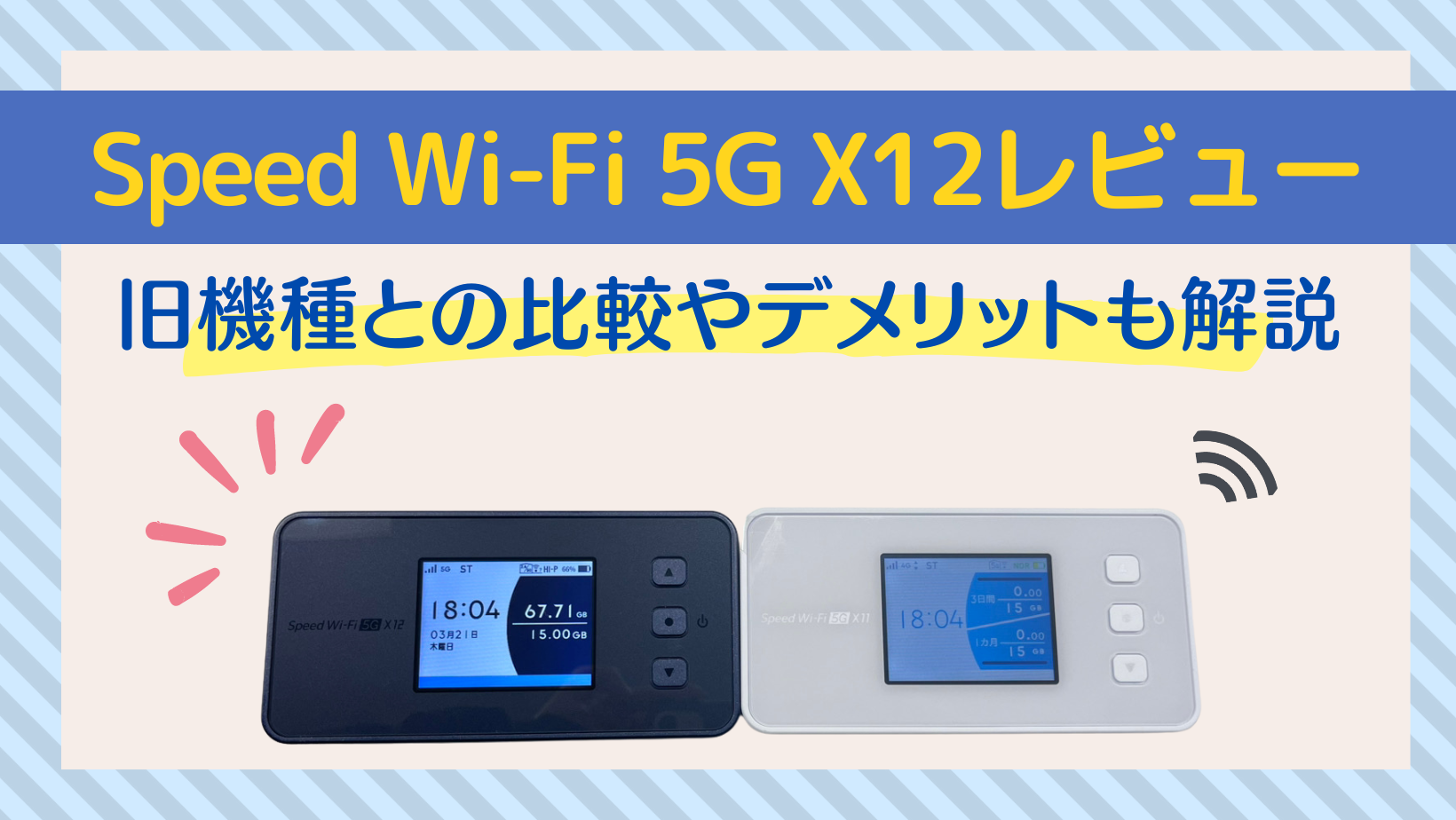
以下の記事では、実際にクレードルを使って、PCとSpeed Wi-Fi 5G X12を有線接続した速度を検証しています。
カシモWiMAXで取り扱っている、最新モバイルルーター「Speed Wi-Fi 5G X …
方法2:USBタイプCで有線接続
2つ目はUSBケーブルを使って有線接続する方法です。
クレードルがなくても、USBケーブル(タイプC)を使えばポケット型WiFiで有線接続ができます。
USBケーブルを使った有線接続の方法
- ポケット型WiFiのUSBポートにUSBケーブルを挿し込む(画像1)
- パソコンのUSBポートにUSBケーブルを挿し込む
- パソコンでポケット型WiFiへの接続が確認できれば完了
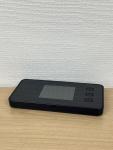
画像1 (底面-USB差込口)
また、複数台のパソコンを同時に有線で繋ぎたい場合は、「スイッチングハブ(有線LAN用の分配器)」を利用しましょう。
クレードルにはケーブルを挿す場所が1つしかありませんが、この分配器を間に挟むことで、コンセントのタップを増やすように複数台のパソコンと接続できるようになります。
ホームルーター(L13)の有線接続方法
WiMAXのホームルーター(L13)は有線接続に対応しています。
接続方法には、以下の2つのパターンがあります。
どちらも「ホームルーターとPCを有線で繋ぐ」点は同じですが、ホームルーター自体がどこからインターネットを引っ張ってくるかという点が異なります。
ここではまず、ホームルーターとデバイスの接続方法を解説し、その後にホームルーターの電波受信方法について解説します。
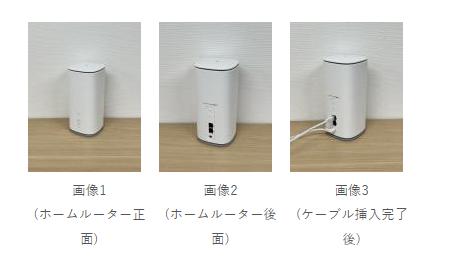
ホームルーター有線接続の流れ
- LAN/WANポート(差し込み口)はホームルーター後面の下部にあります。(画像2)
LAN/WANポートの下には充電器用の差し込み口があります。 - 本体上での設定変更の必要はありません。
画像3の様にホームルーター本体にケーブルを挿入し、デバイスにも接続すれば完了です。
LAN・WANは
「使用するネットワークの範囲」が
異なります。
LAN:
同じまたは隣接した建物内
ほどの近距離で利用
WAN: 県や国間などの長距離で利用
そのため、ポケット型WiFiやホームルータをデバイスと接続するときは、同じ建物内のLANを使用します。
WANはホームルーターを光回線に繋ぎ、より通信を安定させたいときに使います。
ここからは、ホームルーターの電波の受信方法2つを解説します。
方法1:WiMAX回線で通信する
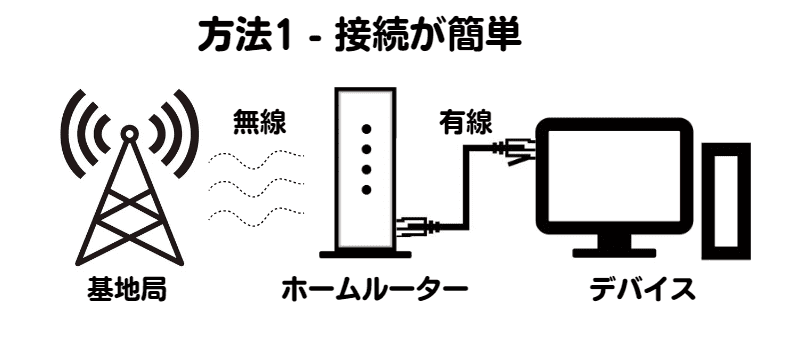
方法1は、WiMAX回線(基地局からの電波)で通信する方法です。
基地局は各通信キャリアが管理している電波塔のようなものです。
簡単にいうと、基地局が電波を飛ばし、ホームルーターがその電波をキャッチし、デバイスにインターネットを届けています。
多くの基地局は360度に電波を飛ばしているため、不安定になりやすいです。
しかし、ホームルーターとデバイスを1つのLANケーブルで繋ぐだけと、簡単に接続できるのが特徴です。
方法2:光回線に接続してWiFi親機として使う
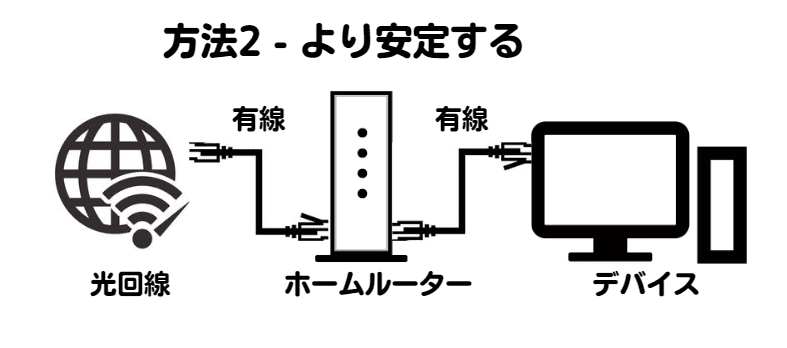
方法2は光回線に接続してWiFi親機(アクセスポイント)として使う方法です。
光回線を契約していないと利用できませんが、通信速度や安定性が高い回線を有線で使えるため、安定性が増します。
接続の流れは以下の通りです。
- ホームルーターのWANポートと壁に設置されているLANポートをLANケーブルで繋ぐ
- ホームルーターのLANポートとデバイスのLANポートをLANケーブルで繋ぐ
- 完了
方法1は、ホームルーターが電波を受信する際に無線でのやりとりを介しますが、方法2は全て有線接続されているため、通信の安定性をより高められます。
姉妹サイトのカシワンでは、光回線サービスの速度目安を比較しています。
より安定した高速通信のために契約をお考えの場合は、ぜひ参考にしてください。
速度が速い光回線を選びたい!と思っても、どれくらいが速いと言えるのかわからないという方も多いのではないでしょうか。本記事では、光回線の速度の目安や、速度に関する知識を徹底解説しています。速度が速くて快適なおすすめの光回線も紹介しているので、速度重視で選びたい方はぜひ参考にしてください。

WiMAX有線接続の補足情報
ここではWiMAX有線接続について、以下3点の気になる情報を追加で紹介します。
有線接続の確認方法
「ちゃんと有線接続に切り替わっているか心配」というときには、パソコンホーム画面上のアイコンで確認できます。
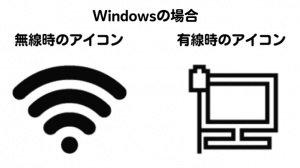

有線に切り替わるとWindowsなら画面右下にある上記画像(Windowsの場合)の左側アイコンが右側に変わります。
Macなら画面右上にある上記画像(Macの場合)の左側アイコンが右側に変わります。
無線・有線接続の速度差
有線接続の方が速い
ここでは、WiMAXのポケット型WiFiにおける無線と有線接続時の通信速度の差を確認するため、以下の条件で計測を行いました。
- 【使用端末】Speed Wi-Fi DOCK 5G 01
- 【計測場所】東京都 中央区 銀座
- 【時間帯】11時~12時台
測定結果は以下の通りです。
| 下り(ダウンロード) | 上り(アップロード) | Ping値(応答速度) | |
|---|---|---|---|
| 無線接続時 | ~20Mbps | ~5Mbps | 18ms~89ms |
| 有線接続時 | ~49Mbps | ~30Mbps | 17ms~20ms |
下り速度とは?
下り速度は、データのダウンロード速度で、
webページやSNS閲覧・動画視聴・検索などに影響します。
web会議やオンラインゲームなどの重い作業でも、30Mbps程度あれば充分です。
上り速度とは?
上り速度は、データのアップロード速度で、
SNS投稿・動画投稿などに影響します。
動画投稿などの重い作業でも、10Mbps程度あれば充分です。
Ping値とは?
Ping値はデータを送ってから返ってくるまでの返答時間です。
オンライン会議や授業、特にオンラインゲームをプレイするならチェックするべきポイントで、
40ms以下だと充分です。
検証結果から、有線接続に切り替えることで以下のメリットがあることが分かりました。
- 下り速度:約2.5倍に向上(20Mbps → 49Mbps)し、オンラインゲームも快適
- 上り速度:約6倍に向上(5Mbps → 30Mbps)し、動画アップロードもスムーズ
- 安定性:Ping値の振れ幅が小さくなり、通信のラグが減少
使用環境やLANケーブルの種類などによってはさらに改善できる場合もあるので、ぜひ試してみてください。
LANケーブルの選び方
通信をより安定させるなら、LANケーブル選びも重要です。
LANケーブルを選ぶ際は、以下の3つのポイントをチェックしましょう。
- カテゴリ:最大通信速度に影響。快適さを求めるなら「カテゴリ5e」以降が必須
- 長さ:設置場所に合わせて選択。100mまでなら速度低下を気にせず使用可能
- 仕様:配線のしやすさに影響。極細タイプや断線に強い強化タイプなどがある
LANケーブルのカテゴリとは「通信の性能ランク」のことで、このランクが高いほど、最大通信速度や伝送帯域(一度に送れるデータの通り道の広さ)が大きくなります。
一般的に最速の通信速度が必要と言われるオンラインゲームでも100Mbpsあれば充分です。
そのため、最大通信速度が100Mbps以上のカテゴリ5e以降に対応しているLANケーブルがおすすめです。
カテゴリ一覧表はここをタップ!
| カテゴリ番号 | 最大通信速度 | 伝送帯域 |
|---|---|---|
| 8 | 40Gbps | 2,000MHz |
| 7A | 10Gbps | 1,000MHz |
| 7 | 10Gbps | 600MHz |
| 6A | 10Gbps | 500MHz |
| 6 | 1Gbps | 250MHz |
| 5e | 1Gbps | 100MHz |
| 5 | 100Mbps | 100MHz |
また、おすすめのLANケーブルの長さや仕様も使用環境で異なります。
LANケーブルは最大100mまでなら安全に使えるとされています。Amazonなどでは50mやそれ以上の長さも販売されています。
さらに、ケーブルが細いタイプや、動物が噛んでも断線しにくいタイプなど、色々な仕様があります。
こちらもLANケーブルを選ぶ際はチェックしてみてください。
WiMAXを有線接続で利用するメリット
WiMAXを有線で利用する場合、どんなメリットやデメリットがあるのでしょうか。
通信速度が安定するというのはなんとなくわかっている方も多そうですが、他にも知っておくべきポイントがあります。
まずは、WiMAXを有線接続で利用するメリットを3つ紹介します。
1:速度が速くなり通信が安定しやすい
有線接続の最大のメリットは、電波の分散や干渉を防ぎ、通信速度が向上して安定することです。
ルーターとデバイスをLANケーブルで物理的に直結するため、周囲の電波環境に左右されにくくなり、結果として無線接続時よりも快適な通信が可能になります。
2:セキュリティレベルが高くなる
有線接続は、物理的な接触がない限り第三者に回線を使われる心配がないため、セキュリティレベルが非常に高いのが特徴です。
無線接続はパスワードが漏れると不正アクセスや盗聴のリスクが生じますが、有線接続であれば外部からの電波傍受が困難になり、情報流出のリスクを大幅に軽減できます。
3:接続に関するトラブルに対処しやすい
無線LAN接続でトラブルが起きた場合は、以下のように様々な原因が考えられます。
- 障害物の影響
- 通信障害が起きている
- パソコンやルーターの不具合
そのため、原因を特定するまでに時間がかかってしまうのが難点です。
一方、有線接続では障害物の影響やLANケーブルの接続不良などは考えにくく、原因が絞り込みやすくなります。
WiMAXを有線接続で利用するデメリット
次に、WiMAXを有線でつなぐ場合のデメリットを見ていきます。
1:端末を持ち運びできない
モバイルルーターを使いたいという方の中には、持ち運んで手軽に使えるのが利点と考えている方も多いでしょう。
しかし、WiMAXのモバイルルーターを有線接続で使う場合、クレードルやLANケーブルを別途用意しなくてはならないため、気軽に持ち運びできなくなるのがデメリットです。
また、クレードルは別売りなので3,000円~4,000円程度余計にかかってしまうのが悩みどころです。
クレードルとは?
モバイルルーター用の充電スタンドのこと。
充電機能はもちろん、「通信をより安定させられる」というのがクレードルの最大の特徴。
ルーターをクレードルにセットすることにより、電波の広角送受信が可能。
2:スマホでは接続できない
特にWiFi中心でネット環境を構築していた方には、デメリットと感じる部分です。
スマホにはLANポートがないので、有線接続ができません。
USBポートをLANポートに変換するアダプタも売られていますが、費用が追加で必要になります。
3:コードが邪魔になる
有線の場合、WiFi環境の時よりもコードが邪魔になります。
パソコン周りを常にきれいにしておきたい方は、注意が必要です。
WiMAXで有線接続できない時の対処法
WiMAXで有線接続できない時の対処法を4つ紹介します。
対処法1:LANケーブルや電源を挿し直す
LANケーブルや電源がしっかりと接続できていない可能性があります。
一度LANケーブルを抜いて、カチッと音がするまでしっかり挿し込んでください。
電源が抜けかかっている可能性もあるので、クレードルの電源がコンセントにしっかり挿されているか確認しましょう。
対処法2:再起動する
LANケーブルや電源がしっかり接続されているのに、有線接続できない場合は、ルーターやパソコンを再起動しましょう。
ルーターやパソコンに不具合が起きている場合は、再起動することで改善されるかもしれません。
ポケット型WiFiの再起動は、端末側面や前面に電源ボタンがあるので長押しすることで電源が切れます。数十秒待ってから再び電源を入れてみましょう。
ホームルーターはコンセントを抜くだけで電源が切れるので、数十秒待ってから再びコンセントに接続して電源を入れてください。
対処法3:LANケーブルを交換する
規格の古いLANケーブルが原因で、通信状態が悪くなることがあります。
あまりにも古いLANケーブルであれば、新しく買い替えましょう。
LANケーブル自体は高価なものではなく、数百円から1,000円以内で購入できます。
また、クレードルとパソコンが離れたところにある場合は、できるだけ長いLANケーブルを購入するのがおすすめです。
対処法4:ACアダプタを使う
クレードルを使ってWiMAXを有線接続する場合、ACアダプターを使っていないことで接続できない可能性があります。
ACアダプターはクレードルに付属されていることが多いので、必ずACアダプターをコンセントに差し込んでください。
WiMAXの有線接続に関するよくある質問
WiMAXを有線接続する際のよくある質問にお答えします。
クレードルなしでも有線接続できる?
WiMAXはクレードルがなくても、USBケーブルを利用すれば有線接続できます。
WiMAXのポケット型WiFiにUSBケーブルを差し込み、パソコンにもう一方のUSB端子を接続すれば有線接続の完了です。
クレードルを持っていない方や、クレードルに対応していないW06を持っている人は、USBケーブルを使ってみましょう。
PS4やSwitchと有線接続できる?
WiMAXはPS4やSwitchとも有線接続可能です。
WiMAXのホームルーターとPS4の有線接続する場合は、LANポートにLANケーブルを接続してください。
モバイルルーターを利用している場合は、クレードルにルーターを設置して、クレードルのLANポートに接続します。
SwitchにはLANポートがついていないため、そのままでは有線接続できません。SwitchとWiMAXを有線接続するには、LANアダプターが必要です。
有線と無線は同時に使える?
クレードルなどを利用してWiMAXを有線接続している状態で、無線接続も同時に利用できます。
特別な設定方法はないので、例えばパソコンとWiMAXを有線接続していても、スマホは無線接続で使えます。
WiMAXの通信容量は無制限となっていますので、容量を気にせず状況に合わせて使い分けましょう。
WiMAXはUSB接続できる?
WiMAXはUSB接続でも利用可能です。接続方法は簡単で、WiMAXの端末とパソコンを付属のUSBケーブルで接続するだけです。
その後自動でドライバーがインストールされるので、インストールが完了すればWiMAXとパソコンを接続できます。
LANケーブルはどこに売ってる?
家電量販店や、Amazonなどのショッピングサイトで購入が可能です。
家また、WiMAXの据え置き型ルーター「L13」にはLANケーブルが付属されているため、別途購入することなく有線で接続できます。
ルーターを有線LAN接続するやり方は?
ルーターを有線LAN接続するやり方は以下の通りです。
- 本体設定内にある「USB通信」または「USBテザリング」を開く
- 「使用する」または設定をオンにする
- クレードルにACアダプタを接続する
- LANケーブルでそれぞれ接続する
- 本体をクレードルにセットする
クレードルの「LINKランプ」が緑点灯または緑点滅していれば完了です。
WiMAXの有線接続まとめ
WiMAXの有線接続方法を、ルーター端末ごとにまとめると、以下の通りです。有線で接続すれば、無線で接続している時よりも速度が速く、通信が安定しやすくなります。
少しでもネット環境を向上させたいときには、ぜひ試してみてください。
なお有線接続でも速度が遅いと感じる場合は、最新端末に乗り換えることで改善するかもしれません。
WiMAXでは5G対応の最新機種が登場していますので、旧端末を利用している場合は機種変更も検討しましょう。
こちらの記事では、WiMAXのおすすめモバイルルーターを最新機種も含めて紹介しています。
WiMAXルーターの選び方から最新おすすめ機種、お得に購入できるプロバイダ情報までを徹底解説。モバイルルーターとホームルーターの特徴やおすすめポイント、最新の「Speed Wi-Fi 5G X12」「Speed Wi-Fi HOME 5G L13」について詳しく紹介します。
またプロバイダによっては、分割支払いの適用で最新機種の端末代が実質0円になります。
以下の記事ではおすすめのWiMAXについて、選び方とともに紹介しているので、ぜひ参考にしてください。
本記事では、WiMAXのおすすめプロバイダを徹底比較。カシモWiMAX・BIGLOBE・GMOとくとくBBなど、月額料金が安くキャッシュバックが多いお得なプロバイダが選べます。
-9-1024x536.png)
-4-1-1024x536.png)