※当記事はPRを含みます。
※カシモWiMAXは株式会社マーケットエンタープライズの関連会社、株式会社MEモバイルが運営しています。
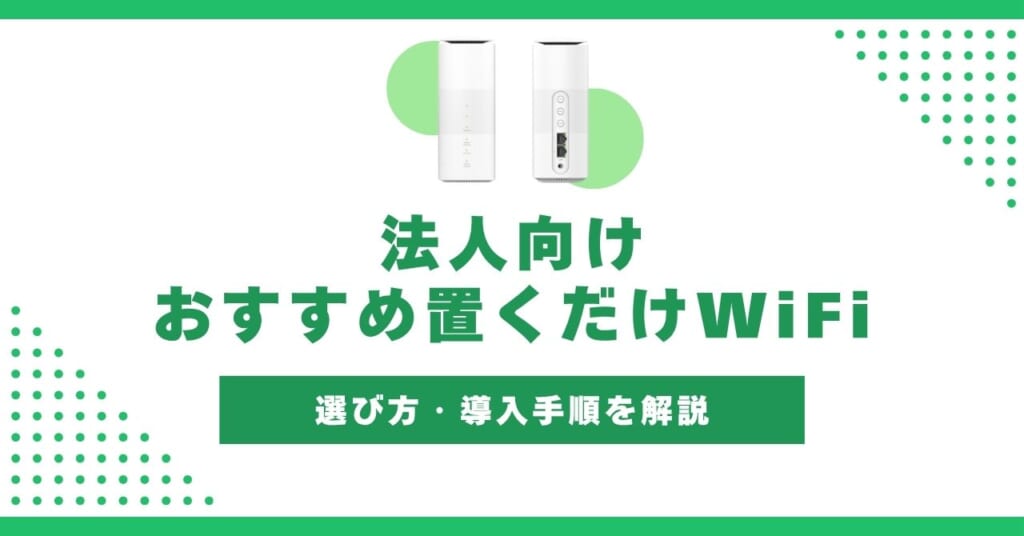
法人向けの「置くだけWiFi(ホームルーター)」は、回線工事不要・コンセントに挿すだけでオフィスにネット環境を構築できるサービスです。
光回線の開通を待てない急ぎのケースや、小規模オフィス、期間限定の店舗などでインターネットを導入したい法人にとっての最適解といえます。
本記事では、法人契約におけるメリット・デメリットや光回線との違い、請求書払い対応の有無など、担当者が知っておくべき選び方のポイントを徹底解説します。
実際に導入する際におすすめのサービス5選も紹介しますので、ぜひ参考にしてください。
法人向けの置くだけWiFi(ホームルーター)とは?
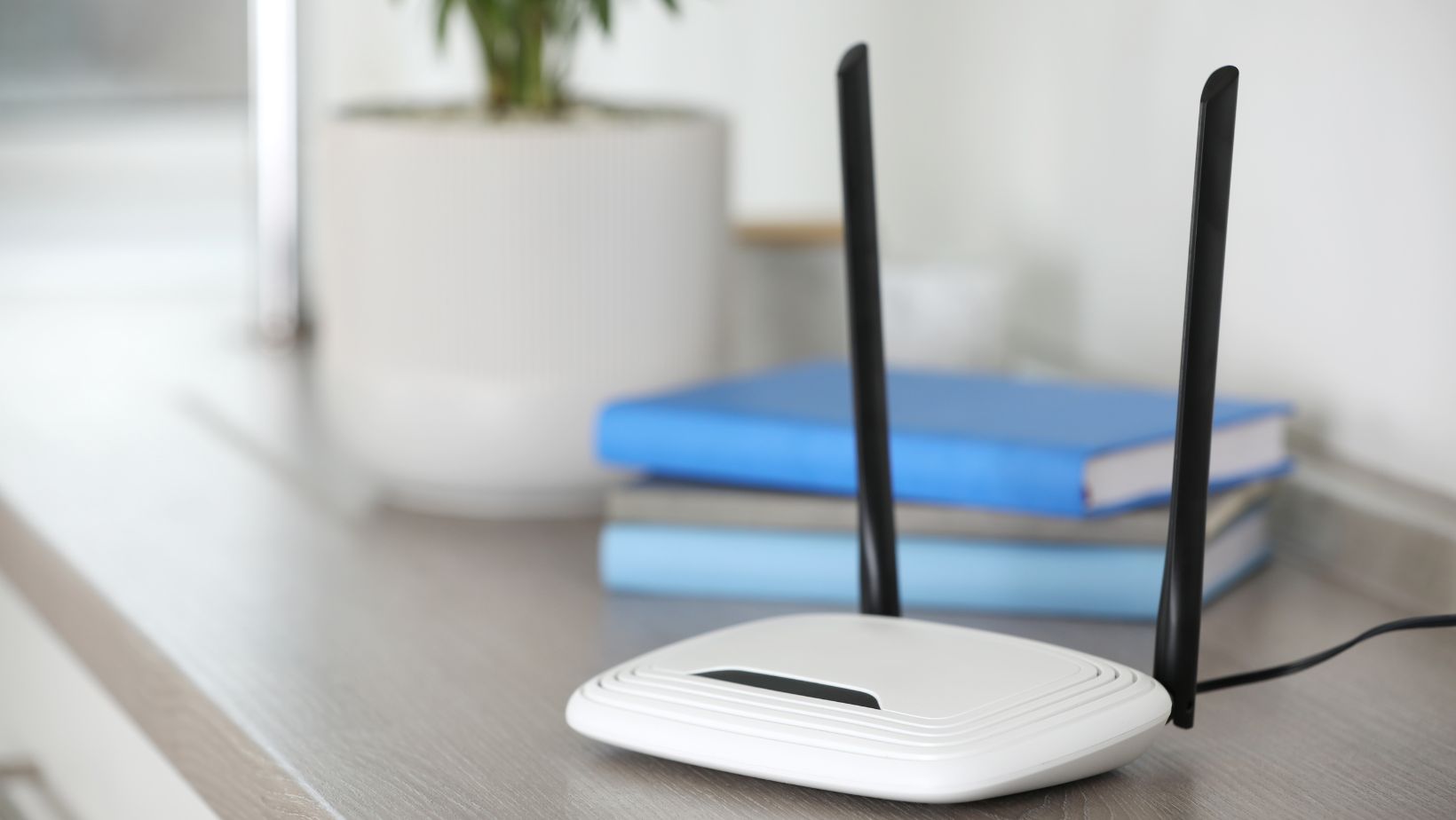
法人向けの「置くだけWiFi(ホームルーター)」は、一般的にオフィス内(屋内)に設置してWiFiを利用するサービスです。
オフィスや店舗など、特定の場所で手軽に、かつ迅速に安定したWiFi環境を構築したい場合に利用されることが多いでしょう。
ここでは置くだけWiFiの基本的な仕組みやポケット型WiFi・光回線との違いについて解説します。
置くだけWiFiが繋がる仕組み
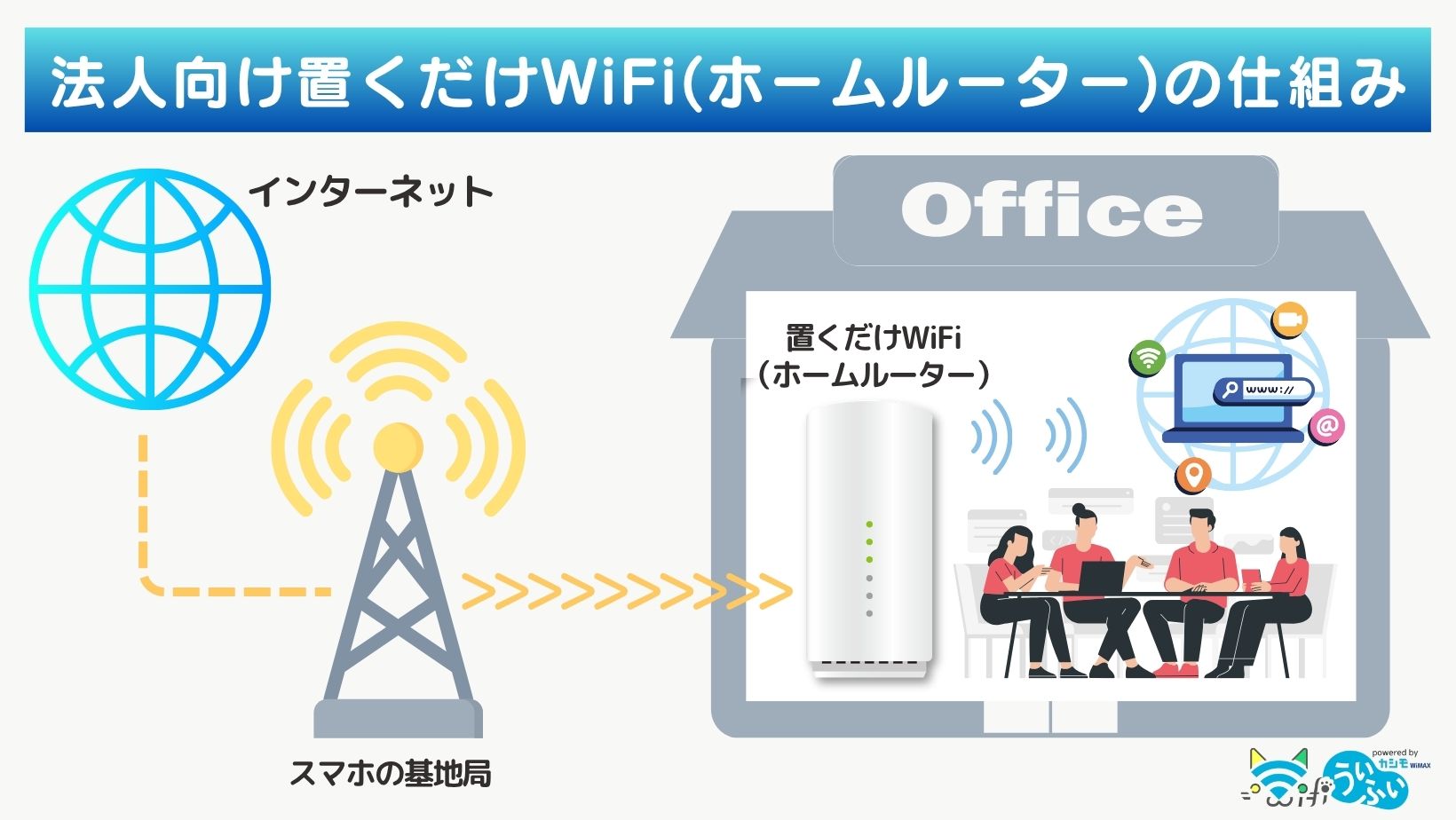
置くだけWiFi(ホームルーター)は、基本的にスマホと同様にモバイル回線(4G/5G)を使ってインターネットに接続します。
受信した電波をWiFiとして屋内に発信することで、パソコンやスマホ、業務機器など複数の端末をインターネットに接続することが可能です。
置くだけWiFiは、無線で通信するため、 光回線のような回線工事は不要です。
機器本体を設置してコンセントに挿すだけでオフィスのインターネット環境が即座に整います。
ポケット型WiFiとの違い
置くだけWiFiとよく比較される選択肢に「ポケット型WiFi(モバイルルーター)」があります。
ポケット型WiFiは、「持ち運びが可能な小型のWiFiルーター」のこと。
モバイル回線(4G/5G)を利用し、WiFiの電波を発信して複数の端末をインターネットに接続することが可能。
置くだけWiFiとポケット型WiFiの最大の違いは、「据え置き型」か「持ち運び型」かという点です。
オフィス内での安定性や複数端末での同時接続を重視するなら置くだけWiFi、外出先や出張先でもインターネットを利用したいならポケット型WiFiが適しています。
どちらもモバイル回線を利用する点は共通していますが、法人利用における具体的な特徴の違いを比較表で確認しましょう。
| 置くだけWiFi (ホームルーター) |
ポケット型WiFi (モバイルルーター) |
|
|---|---|---|
| 利用場所 | 基本的に固定 (オフィスや店舗など屋内) |
自由 (外出先や出張時などどこでも) |
| 持ち運び | 原則不可 (コンセント必須) |
可 |
| 速度と安定性 | 〇 速くて安定 |
△ 中速でやや不安定 |
| 同時接続台数 | 30台~120台程度 | 10台~65台程度 |
| 初期費用 | 普通 | 安い |
| 回線工事 | 不要 | 不要 |
| 導入スピード | 即日も可 | 即日も可 |
置くだけWiFiはオフィス全体に電波を届けられるため、「特定の場所で安定した通信環境を、比較的多くの端末で利用したい」場合に最適です。
一方、ポケット型WiFiは「外出先や出張時など場所を問わず、手軽に持ち運んで利用したい」場合に適しています。
外出先で利用できる公共施設などの無料WiFiと比べても、通信速度やセキュリティの面から安心して利用できますが、置くだけWiFiより電波の安定性は低い傾向にあります。
また、ポケット型WiFiは同時に接続できる端末数が比較的少ないため、持ち運びが必要なければ、オフィスに設置する置くだけWiFi(ホームルーター)の方がおすすめです。
利用目的や場所に合わせて、最適な種類を選択しましょう。
- 特定の場所(オフィスや店舗内)で安定して使いたい
- パソコンやタブレットなど、比較的多くの端末を同時に接続したい
- 光回線の代わりとして、手軽にメイン回線を構築したい
- 外出先や出張時など、場所を問わずインターネットを使いたい
- 移動中もWiFi環境を維持したい
- 1人〜少人数での利用がメインである
この記事では法人向けポケット型WiFiのおすすめについて紹介していますので、詳しく知りたい方は参考にしてください。
本記事では、法人契約できるポケット型WiFiを比較します。データ無制限の「カシモWiMAX」や、100GBプランの月額料金が安い「ロケモバWi-Fi」「AiR-WiFi」などおすすめ5社を紹介。
-6-1-1.png)
光回線(固定回線)との違い
法人向けのインターネット回線として一般的に利用されているのが、光回線(固定回線)です。
光回線とは、「光ファイバーを利用して高速でデータを送受信する通信回線(固定回線)」のこと。
大容量の利用が可能で、かつ通信速度が速く、通信も安定している。
置くだけWiFiと光回線の違いは、導入の「手軽さ」と通信の「品質」のどちらを優先するかです。
迅速かつ低コストで環境を構築したいなら置くだけWiFi、大容量データの送受信や多人数での安定接続を求めるなら光回線が最適です。具体的なスペックや初期費用などの違いは以下の通りです。
| 置くだけWiFi (ホームルーター) |
光回線 (固定回線) |
|
|---|---|---|
| 利用場所 | 基本的に固定 | 固定 |
| 持ち運び | 原則不可 (コンセント必須) |
不可 |
| 速度と安定性 | 〇 速くて安定 |
◎ 高速で安定 |
| 同時接続台数 | 30台~120台程度 | 100台以上 |
| 初期費用 | 普通 | 高い |
| 回線工事 | 不要 | 必要 |
| 導入スピード | 即日も可 | 1週間~2ヵ月程度 |
置くだけWiFiは「手軽さ・導入スピード」に優れ、光回線は「速度・安定性」が高いという点が特徴です。
特に光回線は大容量の利用が可能なので、データ送受信量が多い法人などに向いています。
ただし、光回線は光ファイバーをオフィスや店舗内に引き込むための回線工事が必要です。また、無線LANを利用するには別途無線LANルーターの設置が必要で、機器の選定や設置、配線の手間がかかります。
そのため開通工事の費用がかかったり、開通までに時間を要するなどの注意点もあります。
迅速かつ低コストでインターネット環境を構築したいなら、置くだけWiFiの利用を検討するとよいでしょう。
法人向け置くだけWiFi(ホームルーター)のメリット
法人が置くだけWiFi(ホームルーター)を利用する際の主なメリットは、以下の4つです。
それぞれ詳しくみていきましょう。
工事不要で届いたらすぐに使える
置くだけWiFiは、電源ケーブルをコンセントに挿すだけで使えるので、物理的な回線工事は一切不要です。
そのため、通常、光回線などは開通まで数週間かかりますが、置くだけWiFiは端末が届いたその日からインターネットを利用できます。
配線がシンプルで見た目がスッキリする
置くだけWiFiは無線接続なので、配線が最小限ですみます。
基本的にはルーター本体の電源コードのみとなり、多数のLANケーブルは不要です。配線がシンプルでオフィスや店舗内がスッキリし、レイアウト変更や清掃も簡単にしやすい点もメリットでしょう。
初期設定・接続設定が簡単
置くだけWiFiは、機器接続などの導入や利用に専門知識はほとんど必要ありません。
面倒な初期設定もなく、SIMカードを本体に入れてACアダプターをコンセントに挿したら完了です。スマホやタブレットなどのデバイスに接続するとWiFiを利用できます。
IT担当者やPC機器に不慣れな人でも、届いたらすぐに利用できます。
オフィス・店舗移転時の手間が少ない
置くだけWiFiは、物理的な回線に縛られないため、オフィスや店舗の移転など柔軟に対応できます。
移転先が対応エリアであるなら、登録住所を変更するだけで手続きは完了します。移転先にもルーターをそのまま持っていき、コンセントに繋ぐだけです。
特にWiMAXであれば、登録住所以外での利用も自由なので大変便利です。
すぐに利用開始できるため、オフィス・店舗移転時にかかる手間やコストを大幅に削減できます。
法人向け置くだけWiFi(ホームルーター)のデメリット・注意点
法人向けの置くだけWiFi(ホームルーター)は様々なメリットがある一方で、デメリットや注意点がいくつかあります。
契約後に後悔しないためにも、事前に確認しておきましょう。
それぞれ詳しく見ていきましょう。
通信速度の速さ・安定性は光回線に劣る場合がある
置くだけWiFiの通信速度は、光回線の約半分程度ですが、一般的な事務作業には十分な数値です。
モバイル回線を利用する仕組み上、速度や安定性は固定回線に劣りますが、下り平均180Mbps程度の速度(ドコモ home 5Gの場合)であれば多くのビジネスシーンで支障はありません。実際の計測データをもとに、光回線との差を詳しく見ていきましょう。
| 下り平均速度 | 上り平均速度 | 平均Ping値 | |
|---|---|---|---|
| ドコモ home 5G | 188.77Mbps | 18.49Mbps | 43.61ms |
| ドコモ光 | 458.69Mbps | 393.03Mbps | 20.5ms |
※引用:みんなのネット回線速度
比較してみると、データの受信(下り速度)は光回線の方が約2倍以上速いことがわかりました。また、メールの送信やファイルのアップロード(上り速度)についても、圧倒的に光回線が速いという結果になっています。
置くだけWiFiは、複数人によるオンライン会議や大容量データの送受信など、常時高速で安定した通信が必要な業務には適していない場合もあるので、注意しましょう。
 編集部
編集部多くの業務で快適に作業するには、最低でも下り速度30Mbps、上り速度10Mbps以上といわれているので、置くだけWiFiでも基本的な業務であれば問題ないでしょう!
【用途別】ビジネスシーンで必要な速度目安一覧表
法人利用に必要な通信速度は、業務内容や同時接続人数によって異なります。以下は円滑な業務遂行のために必要な最低限の速度目安として参考にしてください。
| 作業内容 | 下り速度 | 上り速度 |
|---|---|---|
| メール・文書作成 | 5Mbps以上 | 2Mbps以上 |
| オンライン会議(1対1) | 10Mbps以上 | 5Mbps以上 |
| オンライン会議(複数人) | 20Mbps以上 | 10Mbps以上 |
| クラウドストレージ利用 | 30Mbps以上 | 20Mbps以上 |
| 動画編集・配信 | 50Mbps以上 | 30Mbps以上 |
| 設計・CAD作業 | 100Mbps以上 | 50Mbps以上 |
下り・上り速度とは?
- 【下り速度】
データを受信する速度。
大きいほどダウンロードが速い。 - 【上り速度】
データを送信する速度。
大きいほどアップロードが速い。
データ容量は完全無制限ではない
置くだけWiFiは無制限プランであっても、完全無制限というわけではありません。
例えば、「3日で10GBまで」など 月間上限があったり、短期間の大量通信で速度制限がかかったりする場合があります。
特に大量のファイルダウンロードや頻繁なビデオ会議など データ通信量が非常に多い業務がある場合は注意が必要です。
実際には大量のデータ通信を行っても、速度制限がかかることはほとんどありませんが、事前にプランの「速度制限の有無や条件」は確認しておくと安心です。
IPアドレスの固定に対応していない
置くだけWiFiは、IPアドレスを固定できません。
光回線のようにIPアドレスが固定されていると、社外から社内サーバーへ簡単にアクセスできます。
例えば、ファイルサーバー内に保存してるデータを、社外に持ち出したノートパソコンやスマホから閲覧するなど可能ですが、置くだけWiFiではこれらの業務は対応できません。
そのため、外出先から社内ネットワークへ安全に接続したい(VPN接続)といった業務が必要な場合は、専用のソフトや別のサービスを組み合わせて準備する必要があります。
登録住所以外で使えない場合がある
契約時に登録した住所以外での利用は、原則として制限される場合が多いです。
置くだけWiFiは、ポケット型WiFiとは異なり自由に持ち運んで使えません。そのため、オフィス移転などの際は、事前の住所変更手続きが必要な場合がほとんどです。
ただし、WiMAXの置くだけWiFiは登録住所以外でも使用可能です。
コンセントに挿してWiMAXの対応エリア内であればどこでもWiFiを利用できるため、急な業務でも持ち運んですぐに使うことができます。
法人向け置くだけWiFi(ホームルーター)の選び方
法人向け置くだけWiFi(ホームルーター)を選ぶ際に考慮すべきポイントについて解説します。
対応エリアを確認する
置くだけWiFiを選ぶ際は、まず各社公式サイトのエリアマップで設置場所が「対応エリア内」かを確認してください。
どんなに好条件のプランでも、エリア外では通信ができないためです。特に5G通信を利用したい場合は、ピンポイントで自社オフィスが高速通信エリアに含まれているかのチェックが必須となります。
- WiMAX(カシモWiMAX、BizAir):
対応サービスエリア(UQ WiMAX) - ソフトバンク(シンプルフリーWi-Fi):
サービスエリアマップ - ドコモ(home 5G):
サービスエリアマップ - 楽天モバイル(Rakuten Turbo):
Rakuten Turbo サービスエリアマップ
利用予定のオフィスや店舗の住所が、サービス提供エリア内、特に5Gなどの高速通信エリアに含まれているか、必ずチェックしましょう。
エリアマップでの判断が難しい場合は、各社問い合わせ窓口に確認してください。
いずれのサービスも、日本国内の人が住んでいる場所のほとんど(人口カバー率98%~99%以上)で利用できます。ただし、離島や山間部といった電波の届きにくい場所では使えない可能性があるため注意しましょう。
編集部利用したい置くだけWiFiと同じキャリアのスマホがあれば、実際の利用場所で、電波の受信状況を確認するのも◎
必要なデータ容量を確認する
次に重要なのは、自社の利用状況に見合ったデータ容量と、それに応じた最適なプランを選択することです。
置くだけWiFiでは、データ使用上限のない無制限プランが主流ではありますが、一部、月間のデータ使用量が設定されているプランもあります。
無駄のないプランを選ぶためにもまずは、 自社で必要なデータ容量を確認してください。
従業員数や業務内容、使用頻度などを考慮し、オフィスや店舗で毎月どのくらいのデータ通信量が必要になるかを見積もってみましょう。
必要十分なデータ容量が確保できる最適なプランを選ぶことで、円滑な業務遂行が可能になります。
契約期間・解約金を確認する
データ容量や料金プランと合わせて、契約期間・解約金に関する条件もチェックしておくとよいでしょう。
多くのサービスでは、契約期間が1年〜3年程度と最低利用期間が設定されているため、自社にとって問題はないかを確認してください。
また、万が一に備えて、早期解約する場合の違約金も事前に目を通しておきましょう。特に端末代金を分割払いにしている場合は、解約時に残債を一括で支払うケースもあります。
支払い方法を確認する
法人契約においては、希望する支払い方法に対応しているかも事前に確認しましょう。
法人契約の場合は経理処理の都合上、クレジットカード払いだけでなく、 請求書払い(銀行振込)や 口座振替に対応しているかも重要です。
また、契約は法人名義で行えるのか、その際に必要な書類(登記簿謄本など)もチェックしておくと安心です。
セキュリティ機能・オプションを確認する
法人でインターネットを利用する際のセキュリティ機能と安全性も重要なポイントです。
特に、企業は多数の個人情報を保有していたり、組織の機密データを所有しています。これらのデータ漏洩や不正アクセスを防ぐためにも、セキュリティ機能とオプションは細かく確認しましょう。
確認すべき主なセキュリティ機能は、以下の通りです。
| セキュリティ項目 | 役割・メリット |
|---|---|
| 暗号化方式 | 通信内容を暗号化し、第三者によるデータの盗聴を防ぐ(WPA3対応推奨) |
| パスワード設定 | 複雑なパスワードを設定することで、不正な接続を防止する |
| ゲストWiFi機能 | 来客用と業務用の回線を分けることで、社内ネットワークへの侵入を防ぐ |
| ネットワーク分離 | 接続デバイス同士の通信を遮断し、ウイルス感染の拡大などを防ぐ |
| ファームウェア更新 | ルーターの脆弱性を修正し、常に最新の安全な状態で運用する |
| VPN機能対応 | 社外からのアクセスを安全に行うための暗号化通信をサポートする |
法人向けの置くだけWiFiは手軽な反面、パスワード設定などを怠ると「部外者によるタダ乗り」や「情報の盗み見」といったトラブルに繋がる恐れがあります。
選ぶ際には、最新のセキュリティ機能が使えるなどより高度な機能を持つサービスを選ぶことがおすすめです。
なお、弊社MEモバイルが提供する「カシモWiMAX」では、通信のAES暗号化や契約者認証による安全な通信環境を提供しているほか、オプションでカスペルスキーセキュリティ(月額550円)などのオプションサービスも提供しています。
サポート体制を確認する
法人向け置くだけWiFiを安心して利用し続けるためには、トラブル発生時のサポート体制が万全なサービスを選ぶことも重要です。
「繋がらない」「通信速度が遅い」などの問題が発生した際に、迅速に解決してもらえるかどうかは、業務の円滑さに直結します。
そのため、以下の3つのポイントを確認しましょう。
- 問い合わせ窓口(方法、受付時間)
- サポート内容
- 保証内容
問い合わせ窓口は、電話やメール、チャット、コールセンターなど各社用意しているため、自社に見合うサポート体制が整っているのかを確認しましょう。
中でも、法人専用の窓口がある場合は、よりスムーズな対応が期待できる可能性が高いです。
また、特に社内にIT担当者がいない法人の場合は、サポート体制の充実度を重視してサービスを選ぶことをおすすめします。
法人向け置くだけWiFi(ホームルーター)おすすめ6選
ここでは、法人向けの置くだけWiFi(ホームルーター)のおすすめを6つ紹介します。
なお、いくつかのプロバイダにおいては個人契約の窓口もあります。Webでの法人契約手続きは、法人専用の申し込み画面から行う点に注意しましょう。
カシモWiMAX
- 2ヵ月目以降は4,818円(税込)で使える
- 「端末分割サポート(36回)」の適用で端末代が実質無料
- 5台以上の契約で特別割引の提案あり
| カシモWiMAX 縛りなしSA端末プラン |
|
|---|---|
| 月額料金(税込) | 1ヵ月目:1,408円 2ヵ月目以降:4,818円 |
| 端末 | Speed Wi-Fi HOME 5G L13 |
| 端末代金(税込) | 39,600円 ※端末分割サポート(36回)で実質無料 |
| 初期費用(税込) | 契約事務⼿数料 3,300円 |
| 支払い方法 | クレジットカード 請求書 |
| 契約期間 | 縛りなし |
| 違約金(税込) | 0円 |
| データ容量 | 無制限 |
| 回線の対応エリア | au5G au4GLTE WiMAX 2+ |
| 同時接続台数 | 32台 |
| セキュリティオプション | 総合セキュリティソフト |
| 端末保証 | あり |
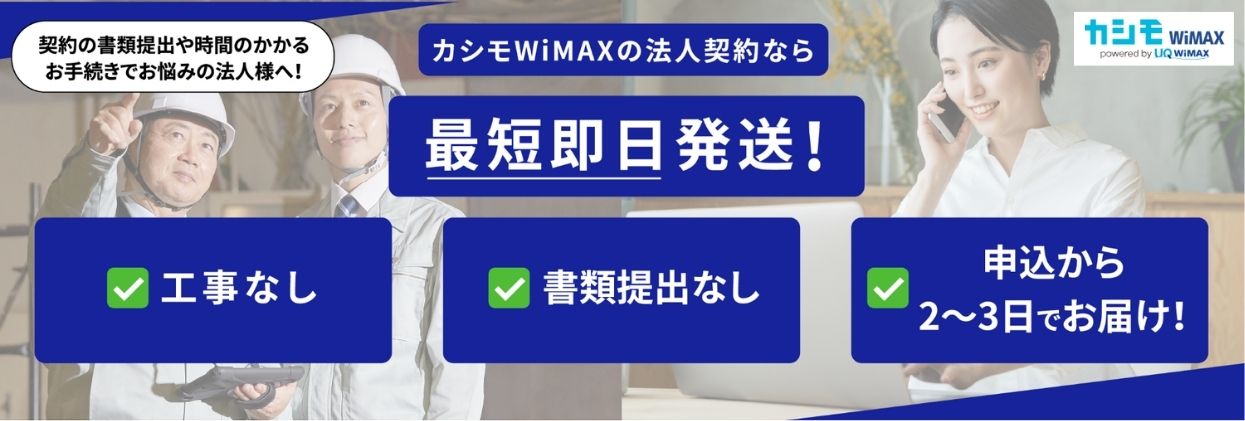
弊社MEモバイルが提供する「カシモWiMAX」は、定額制のシンプルな料金プランを採用しており、1ヵ月目は1,408円(税込)、2ヵ月目以降は4,818円(税込)でご利用いただけます。
置くだけWiFiの端末は通常39,600円(税込)ですが、「端末分割サポート(36回)」の適用で契約台数に関わらず実質無料です。端末分割サポートは、端末を分割払いでご購入いただくだけで自動適用されます。
端末代がかからないため、初期費用は事務手数料3,300円(税込)と月額料金のみの低コストで導入いただけます。
※36ヵ月以内に解約した場合は
支払い方法は、法人名義/個人名義のクレジットカード・請求書発行による振り込みの2種類をご用意しています。
請求書を発行する場合、月額330円(税込)のオプション料金がかかりますが、1台からでも複数台のまとめ払いも可能です。
また、5台以上の契約で特別割引の提案もしておりますので、「初期コストを抑えたい」「複数台の端末を導入したい」という法人様は、ぜひカシモWiMAXの導入をご検討ください。
導入実績
| 業界 | 台数 | 導入理由 |
|---|---|---|
| 地方行政機関 | 300台 | 局員の皆様のテレワーク対応 |
| ショッピングセンター経営 | 10台〜20台 | 従業員寮への個別設置 |
| イベント事業 | 10台〜20台 | イベント事業で全国を回る社員の方へのリモートワーク用 |
| 化粧品メーカー | 20台〜30台 | 急遽テレワークが必要な部署ごとに対応 |
| 学習塾 | 30台〜40台 | 各拠点での無線通信環境を整えリモート授業活用 |
| 調剤薬局経営 | 20台〜30台 | 各拠点の通信環境の整備・インフラコストの削減 |
| 大手小売企業 | 100台 | 全国の販売店舗での導入 |
| 福利厚生プラットフォーム事業 | 70台 | 会員向けのサービスにWiFiを導入 |
| 自動車整備工場 | 40台 | 全国の工場内での通信インフラ |
引用: カシモWiMAX
カシモWiMAXの法人相談窓口
カシモWiMAXでは、公式サイトのお見積・ご相談フォームからご相談いただけます。
契約内容や端末台数などに関する相談やお見積依頼から、申し込みも可能です。
また、サイト上に希望台数やプランなどを入力することで、見積もりのPDFデータをダウンロードできるサービスもご用意しています。
| サービス名 | カシモWiMAX |
|---|---|
| 運営会社 | 株式会社MEモバイル |
| 営業時間 | 10:00~17:00 |
| 休業日 | 土日・年末年始 |
| 法人相談窓口 | 法人相談窓口はこちら |
以下の記事では、カシモWiMAXの評判や口コミについてもまとめているのでぜひ参考にしてください。
カシモWiMAXをご利用いただく前に、「通信速度は大丈夫?」「料金は高い?」など、評判を …
ドコモ home 5G

- 月額5,280円(税込)で 高品質なドコモ回線を利用可能
- 「月々サポート」適用で端末代金が実質0円
- Webからの申し込みで契約事務手数料無料
| ドコモ home 5Gプラン |
|
|---|---|
| 月額料金(税込) | 5,280円 |
| 端末 | home 5G HR02 |
| 端末代金(税込) | 73,260円 ※月々サポート(48回)で実質無料 |
| 初期費用(税込) | 契約事務⼿数料 4,950円 ※オンラインショップは無料 |
| 支払い方法 | クレジットカード 口座振替 |
| 契約期間 | 縛りなし |
| 違約金(税込) | 0円 ※1年以内の解約の場合は契約解除料1,100円 |
| データ容量 | 無制限 |
| 回線の対応エリア | ドコモ 5G ドコモ 4G (LTE) |
| 同時接続台数 | 66台 |
| セキュリティオプション | ネットワークセキュリティ |
| 端末保証 | あり |
ドコモの「home 5G」は、月額5,280円(税込)で使える5G対応の置くだけWiFi(ホームルーター)です。
端末代金は通常73,260円(税込)ですが、「月々サポート(48回)」を適用すると実質0円で利用できます。
36ヵ月の分割払い期間内に解約すると端末残債が発生するため注意が必要ですが、満了まで利用すれば端末代は実質無料となります。
また、ドコモのスマホプラン(ドコモMAX・ドコモ mini)を利用中の社員(同一のビジネス通話割引グループ)の方がいれば、「home 5G セット割」が適用可能です。
スマホの月額料金が永年最大1,210円(税込)割引/月になるので、ドコモユーザーは特にお得に使えます。
さらに、オンラインショップで購入し契約した場合は、dポイント15,000ポイント還元と事務手数料が無料になります。お得なキャンペーンや特典が多数開催されているため、ぜひ活用しましょう。
「home 5G セット割」対象のスマホ料金プラン
| 対象プラン | 割引料金(税込) |
|---|---|
| ドコモ MAX | 1,210円 |
| ドコモ ポイ活 MAX | |
| ドコモ ポイ活 20 | |
| ドコモ mini | |
| eximo | 1,100円 |
| eximo ポイ活 | |
| irumo (0.5GBを除く) |
|
| 5Gギガホ プレミア | |
| 5Gギガホ | |
| 5Gギガライト (3GB超) |
|
| ギガホ プレミア | |
| ギガホ | |
| ギガライト (3GB超) |
|
| 5Gギガライト (1GB超~3GB) |
550円 |
| ギガライト (1GB超~3GB) |
ドコモの法人相談窓口
ドコモでは、公式サイトからhome 5Gご相談フォーム、オペレーターとのオンライン相談、電話での問い合わせの3つの相談窓口があります。
すぐに相談したい、直接話したいなど状況に合わせて相談窓口を選びましょう。
| サービス名 | ドコモ home 5G | |
|---|---|---|
| 運営会社 | NTTドコモビジネス株式会社 | |
| メール | 【home 5Gご相談フォーム】 ・受付時間:24時間 |
・相談例: 見積もりや導入に 向けての相談 |
| オンライン | 【オペレーターに直接相談】 (今すぐor予約) ・受付時間:10:00〜17:00 (土・日・祝日/年末年始を除く) ※予約して相談する場合は24時間 |
・相談例: 料金やプラン・ サービス内容などの説明、 導入への不明点、 申し込み受付や手続きなど |
| 電話 | 【NTTドコモビジネスコンタクトセンター】 ・電話番号:0120-003300 ※音声ガイダンス時に「1」 ・受付時間:9:00~17:00 (土・日・祝日/年末年始を除く) |
・相談例: 契約内容に関する 問い合わせ |
| 法人相談窓口 | 法人相談窓口はこちら | |
ソフトバンク シンプルフリーWi-Fi
- 従業員用と来客者用で WiFiをわけることが可能
- 年中無休!故障時のサポートも万全
- 回線契約なしで利用できる
| ソフトバンク シンプルフリーWi-Fi |
|
|---|---|
| 月額料金(税込) | 5,500円 |
| 端末 | ・シンプルフリーWi-Fi BOX ・シンプルフリーWi-Fi BOX2/3 |
| 端末代金(税込) | 無料レンタル |
| 初期費用(税込) | 11,000円/回線 |
| 支払い方法 | 窓口払い(銀行、郵便局、コンビニエンスストア) 口座振替 指定口座への振込 |
| 契約期間 | 12ヵ月 |
| 違約金(税込) | あり |
| データ容量 | 無制限 |
| 回線の対応エリア | ソフトバンク5G ソフトバンク4G/ 4G LTE |
| 同時接続台数 | 10台前後 |
| セキュリティオプション | セキュリティサービス多数 |
| 端末保証 | あり |
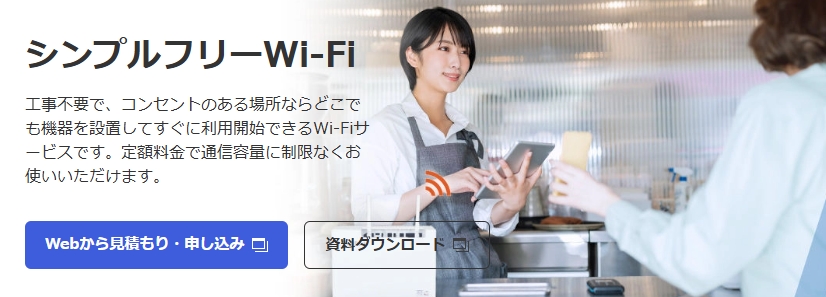
シンプルフリーWi-Fiは、ソフトバンクが提供する、法人向けの置くだけWiFi(ホームルーター)です。
5G対応かつWi-Fi6にも対応しているので、高速で安定した通信でインターネットの利用が可能です。
また、1台の端末で高速・高セキュリティな2つのWiFiを同時に提供できます。
SSIDを複数にわけられるシステムになっていることで、従業員用WiFiと来客者用WiFiのように、用途をわけて使用できるのも特徴です。
さらに、利用している中での不明点や困りごとなど、万が一のトラブルが発生した時も心配ありません。年中無休でサポートしてくれる体制が整っているので、安心して業務に集中できます。
- ソフトバンクWi-Fiスポット保守センター
- 0800-919-0055
- 受付時間:10時〜18時
- 年中無休
ソフトバンクの法人相談窓口
ソフトバンクのシンプルフリーWiFiは、公式サイトの「お見積・申し込み」フォームと「シンプルフリーWiFi 問い合わせ」フォームから相談できます。
サービス内容や導入までの流れ、価格やキャンぺーンなどに関しては、「シンプルフリーWiFi 問い合わせ」フォームより問い合わせてください。
| サービス名 | ソフトバンク シンプルフリーWiFi | |
|---|---|---|
| 運営会社 | ソフトバンクグループ株式会社 | |
| メール | 【お見積・申し込み】 フォーム ・受付時間:24時間 |
【シンプルフリーWiFi 問い合わせ】 フォーム ・受付時間:24時間 |
| 法人相談窓口 | 法人相談窓口はこちら | |
Rakuten Turbo 5G
- 接続範囲は最大 200m、同時接続数は約 128台
- 5Gをフルに活かす次世代規格 Wi-Fi6対応
- データ無制限で月額4,840円(税込)
| Rakuten Turbo 5G | |
|---|---|
| 月額料金(税込) | 4,840円 |
| 端末 | Rakuten Turbo 5G |
| 端末代金(税込) | 36,300円 |
| 初期費用(税込) | 契約事務⼿数料 3,300円 |
| 支払い方法 | クレジットカード 口座振替(請求書払い) |
| 契約期間 | なし |
| 違約金(税込) | 0円 |
| データ容量 | 無制限 |
| 回線の対応エリア | 楽天回線 5G Sub6 楽天回線 4G (LTE) |
| 同時接続台数 | 約128台 |
| セキュリティオプション | DNSフィルタリング |
| 端末保証 | あり |
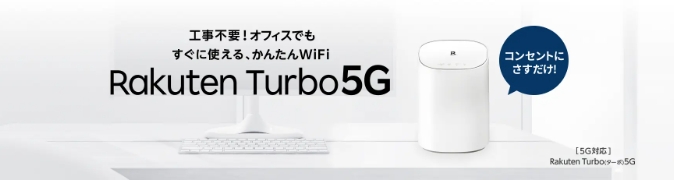
Rakuten Turbo 5Gは、楽天モバイルが個人・法人の両方に提供している高速通信対応の置くだけWiFiです。
楽天回線を使用しており、5G通信にも対応しています。
Wi-Fi 6にも対応しているので、多台数の機器が同時にWiFiつながっている状態でも、通信の順番待ちが発生しないため快適に接続できる仕様になっています。
しかも接続範囲は最大 200m、最大接続台数も約 128台と断トツに多く、オフィス内のデバイスを同時接続しても、ストレスフリーで利用が可能です。
なお、データ無制限で月額4,840円(税込)とお得に利用できますが、端末代金と契約事務手数料が発生するため、初期コストがかかる点には注意してください。
楽天モバイルの法人相談窓口
楽天モバイルのRakuten Turbo 5Gは、公式サイトの「お見積もり・お申し込み」フォームと「ネットワークサービスに関するお問い合わせ」フォームから相談できます。
| サービス名 | 楽天モバイルのRakuten Turbo 5G | |
|---|---|---|
| 運営会社 | 楽天モバイル株式会社 | |
| メール | 【お見積もり・お申し込み】 フォーム ・受付時間:24時間 |
【ネットワークサービスに 関するお問い合わせ】 フォーム ・受付時間:24時間 |
| 法人相談窓口 | 法人相談窓口はこちら | |
おきらくホームWi-Fi for Biz
- ソフトバンク回線とWiMAX回線から選べる
- 端末無料&縛りなしプランで1ヵ月~の短期利用が可能
- 2年契約プランなら4,290円/月~と安い
| おきらくホームWi-Fi for Biz | |
|---|---|
| 月額料金(税込) | 4,290円~ |
| 端末 | ・TP-Link Archer MR600 ・Speed Wi-Fi HOME 5G L13 |
| 端末代金(税込) | 無料レンタル |
| 初期費用(税込) | 3,300円 |
| 支払い方法 | クレジットカード 口座振替 銀行振込 |
| 契約期間 | 2年/なし |
| 違約金(税込) | ▼2年契約プラン 月額料金1ヵ月分 ▼縛りなしプラン 0円 |
| データ容量 | 無制限 |
| 回線の対応エリア | ソフトバンク回線 au/WiMAX回線 |
| 同時接続台数 | Archer MR600:64台 5G L13:32台 |
| セキュリティオプション | - |
| 端末保証 | あり |
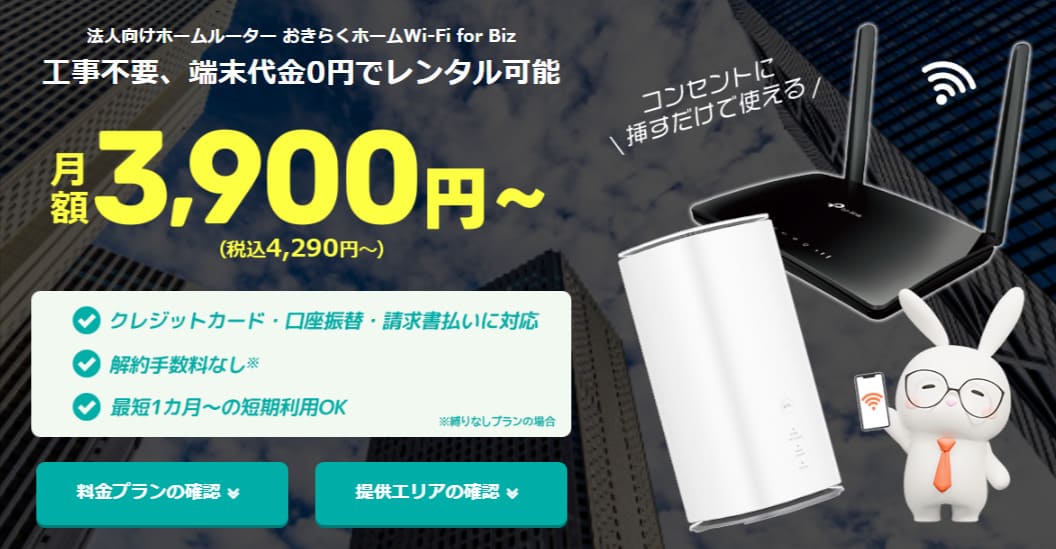
おきらくホームWi-Fi for Bizは、端末を無料レンタルできる法人向けの置くだけWiFi(ホームルーター)です。
端末は、ソフトバンク回線対応の「TP-Link Archer MR600」と、au/WiMAX回線対応の「Speed Wi-Fi HOME 5G L13」から選択できます。TP-Link Archer MR600は5G通信に対応していませんが、月額料金が安いことが特徴です。
Speed Wi-Fi HOME 5G L13は、5G対応の高速通信かつプラスエリアモードを使用するとさらに広いエリアで利用できます。使用するエリアにあわせて選ぶか、料金・速度どちらを優先するかで選ぶとよいでしょう。
どちらの端末も、2年契約プランと縛りなしプランから選択可能です。2年契約プランはより安く利用できますし、解約金がかからない縛りなしプランは短期利用にも最適なので、用途に合わせて決めることをおすすめします。
おきらくホームWi-Fi for Bizの法人相談窓口
おきらくホームWi-Fi for Bizは、お問い合わせフォームより契約の相談ができます。また、公式サイトより簡単に見積りをとることが可能です。
| サービス名 | おきらくホームWi-Fi for Biz |
|---|---|
| 運営会社 | 株式会社NEXT |
| メール | お問い合わせフォーム |
| 見積り | かんたんお見積り |
| 法人相談窓口 | 法人相談窓口はこちら |
BizAir
- Web限定で 事務手数料&初月料金が無料
- データ無制限なら月額6,248円(税込)
- 申し込み後、最短3日で使用可能
| BizAir | |
|---|---|
| 月額料金(税込) | 30GB:4,378円 無制限:6,248円 ※Web限定で初月無料 |
| 端末 | GLMR21A02 Speed Wi-Fi HOME 5G L13 |
| 端末代金(税込) | 27,720円 (770円 × 36回払い) |
| 初期費用(税込) | 3,300円 ※キャンペーンで無料 |
| 支払い方法 | クレジットカード 口座振替 |
| 契約期間 | 24ヵ月 |
| 違約金(税込) | 契約解除料 1ヵ月目~12ヵ月目:21,780円 13ヵ月目~24ヵ月目:15,400円 |
| データ容量 | 30GB 無制限 |
| 回線の対応エリア | au 5G au 4G LTE WiMAX 2+ |
| 同時接続台数 | GLMR21A02:31台 Speed Wi-Fi HOME 5G L13:32台 |
| セキュリティオプション | セキュリティサービス |
| 端末保証 | あり |
BizAirは、手間とコストを大幅に削減した法人用WiFiサービスです。
5G通信にも対応し、WiMAX回線なので速度も安定しています。
申し込み手続き完了から最短3日で使用できるので、急な業務にも問題なく対応が可能です。
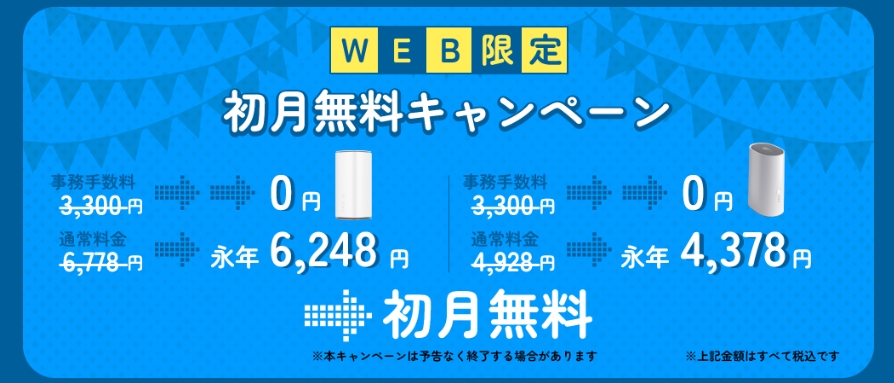
置くだけWiFiの月額料金は、30GB4,378円(税込)と無制限6,248円(税込)ですが、Web限定で 初月無料のキャンペーンが適用されます。
同じく、Web限定特典により事務手数料3,300円(税込)も 無料になるため、初期コストを大幅に抑えて利用開始できるのも嬉しいポイントです。
また、5回線以上の同時申し込みをすれば、1回線あたり550円(税込)値引きされます。手軽にかつお得にインターネット環境を構築したい場合は、ぜひ複数台まとめて申し込みするとよいでしょう。
BizAirの法人相談窓口
BizAirは、公式サイトのお問い合わせフォームもしくは、電話から相談できます。
見積もり依頼やサービス説明などの内容も、お問い合わせフォームより問い合わせ可能です。
| サービス名 | BizAir | |
|---|---|---|
| 運営会社 | 株式会社ジョインアップ | |
| メール | 【お問い合わせフォーム】 ・受付時間:24時間 |
|
| 電話 | ・電話番号:0120-089-041 ・受付時間:平日10時~18時 |
|
| 法人相談窓口 | 法人相談窓口はこちら | |
法人向け置くだけWiFi(ホームルーター)の活用方法
法人向け置くだけWiFi(ホームルーター)は、様々なビジネスシーンで活躍します。
ここでは、法人利用の活用事例をシーン別で紹介します。
オフィスで使う
置くだけWiFiをオフィスで使う方法としては、比較的小規模なオフィスのメイン回線や店舗のバックヤード専用回線、来客向けフリーWiFiの提供などが一般的でしょう。
また、固定回線の障害発生時のバックアップ回線や、オンライン会議の専用回線としても活用できます。
工事不要で初期費用も大きく抑えられるため、スタートアップや個人店での利用にも最適です。
建築現場で使う
置くだけWiFiは、建築現場の仮設事務所や電波の届きにくい山間部、トンネル内など、固定回線の工事が困難または不向きな場所でも迅速に設置して利用できます。
置くだけWiFiを建築現場で活用することで、現場作業員とリアルタイムで情報共有ができ、業務効率化や安全管理の向上に役立ちます。
イベント会場で使う
置くだけWiFiは、イベント会場など一時的なネット環境構築にも有効です。
展示会やセミナー、コンサートなど様々な種類のイベント時も、来場者向けのフリーWiFiの提供やオンライン決済システムの導入などに活用できます。
ただし、大人数での接続や会場の状況によっては電波干渉が起きる可能性があるため、事前にルーターのスペックを確認したり、会場の既存WiFiの利用可否や規約なども確かめておきましょう。
テレワーク・サテライトオフィスで使う
働き方の多様化もあり、テレワークやサテライトオフィスでの利用にも置くだけWiFiは最適です。
光回線より安定性や速度は劣る傾向にありますが、自宅でのテレワークWiFiとしては申し分ありません。コンセントに挿すだけで簡単にネット環境を整えられるため、一時的なテレワークにも対応できます。
また、急な支店開設や転勤や異動の多い企業でも、機器を移動させるだけで利用場所を変えられるため、サテライトオフィスでの利用にも向いています。
飲食店・店舗で使う
置くだけWiFiをカフェやレストラン、店舗などで利用することで、顧客満足度の向上が期待できます。
例えば、フリーWiFiの提供やモバイルオーダーの対応、POS端末やキャッシュレス決済用回線としても便利です。新規出店や期間限定店舗など、柔軟性が求められるシーンでも役立つでしょう。
法人向け置くだけWiFi(ホームルーター)の導入手順
ここでは、法人向け置くだけWiFi(ホームルーター)の導入手順を紹介します。
手順1. 対応エリアを調べる
まずは先述の通り、オフィスや店舗など利用したいエリアに、置くだけWiFi(ホームルーター)が対応しているかを 公式サイトのエリアマップで確認しましょう。
- WiMAX(カシモWiMAX、BizAir):
対応サービスエリア(UQ WiMAX) - ソフトバンク(シンプルフリーWi-Fi):
サービスエリアマップ - ドコモ(home 5G):
サービスエリアマップ - 楽天モバイル(Rakuten Turbo):
Rakuten Turbo サービスエリアマップ
基本的にいずれも人口カバー率は98%~99%以上を誇りますが、地方の農村部や山岳地帯など電波が届きにくい場所もあります。
実際に利用したい場所で使えるかどうかを、事前に対応エリアマップで必ずチェックしてください。
また有料にはなりますが、「プラスエリアモード」などのオプションも追加することで、より広いエリアで利用が可能になります。
手順2. 見積を依頼する
対応エリア内であることが確認でき候補となるプロバイダを決めたら、使用台数、必要なデータ容量、契約期間といった具体的な条件をしっかり伝えて見積を依頼しましょう。
見積を依頼することで、法人契約ならではの割引プランやオプションを提案してくれる可能性もあります。そのため、自社の要望を明確に伝えることが、最適なプラン選びの重要なポイントとなります。
また、1社だけで決めずに複数のプロバイダから見積を取り、サービス内容を比較することで最適なプランを見つけてください。
⾒積を依頼する際の入力例
- 会社名
- 担当者名
- メールアドレス・電話番号
- 希望台数
- 希望開始時期
- 希望機種
- 支払い方法
- 使用予定エリア
- 相談内容・備考
参考:カシモWiMAX
手順3. 法人受付窓口から契約の申込をする
プロバイダを決定したら、次は 法人専用の受付窓口で契約の手続きを行います。
この際、個人用の窓口での申し込みにならないように注意してください。
また、申し込みの際は、必要な書類の提出が求められる場合もあります。
法人契約の手続きをスムーズに進めるため、以下の準備と確認を事前に行いましょう。
- 登記簿謄本(履歴事項全部証明書)
- 担当者の本人確認書類(運転免許証など)
- (必要に応じて)委任状や名刺の写し
- 月額料金以外にかかるコスト(事務手数料、端末残債など)
- 契約期間と途中解約時の違約金
- トラブル時のサポート窓口の対応時間
- 支払い方法(請求書払いの可否や手数料)
手順4. 商品を受取・利用開始
契約が完了すると、指定した住所に置くだけWiFiのルーターが送付されます。
到着後は、SIMを挿入してコンセントに接続するだけでWiFiが使えます。その際は必ず、通信が正常に動作するかを確認してください。
また、トラブル発生時の対応窓口などは事前に把握しておくことで、迅速な対応が可能になります。
法人向け置くだけWiFi(ホームルーター)のよくある質問
ここでは、法人向け置くだけWiFi(ホームルーター)についての、よくある質問をまとめました。
店舗のレジ用回線として置くだけWiFiは活用できる?
はい、決済用回線として最適です。
光回線の工事を待たずに導入できるため、新規開店時や期間限定のポップアップストアでも即座にクレジットカードやQRコード決済などのネット環境を構築できます。
ただし、店舗で利用する場合は「セキュリティ」と「安定性」の観点から、用途に合わせて選ぶのがポイントです。
セキュリティ重視なら、店舗・法人専用に設計されたシンプルフリーWi-Fiがおすすめです。シンプルフリーWi-Fiは、来客用と業務用の通信を高度に分離し、店舗独自の接続画面も設定できます。
一方、来客用WiFiが不要で、低コストかつシンプルな運用を求めるならカシモWiMAXが適しています。
どちらもLANケーブルによる有線接続を利用すれば、より安定したキャッシュレス決済が可能です。
ドコモやauなどの法人契約で「セット割」は適用される?
はい、法人携帯のキャリアと揃えることで適用されます。
スマホがドコモなら「home 5G セット割」、auなら「auスマートバリュー」が利用できます。
カシモWiMAXを例に挙げると、auもしくはUQ mobileの法人携帯とのセット利用でスマホ1回線あたり 毎月最大1,100円(税込)が割引されます。
さらに、WiMAX側でも通常1,100円(税込)かかる「プラスエリアモード(広域通信)」の利用料が無料になる特典もあり、ダブルでコスト削減が可能です。
特に複数台の社用携帯を契約している場合、キャリアを統一するだけで年間数十万円単位の経費削減に繋がるため、現在のモバイル契約に合わせるのが最も賢い選び方にもなるでしょう。
なおセット割は、スマホもホームルーターも 同一名義での法人契約が条件となります。詳しくは各社公式サイトで確認してください。
イベントなど短期間だけレンタルできる?
イベントなどで短期間だけレンタルすることは可能です。
レンタル型サービスを利用することで、イベントや短期出張、一時的なテレワークなどの際に、通信環境を手軽に整えられます。
特に法人向けの置くだけWiFiの場合は、「WiFiレンタルどっとこむ」「NETAGE」、「WiFiレンタル本舗」などで、1日単位からレンタルできるので、イベント利用に最適です。
いずれも申し込みから発送まですぐに対応してくれて、大口発注も可能です。また、請求書払いが選べたりサポートが充実しているなど、法人契約でも安心して活用できるでしょう。
セキュリティ面は問題ない?
適切な設定や運用で安全性は高められますが、法人利用の場合は特に注意が必要です。
置くだけWiFiは、固定回線に比べるとセキュリティ対策は強力ではありません。
データ漏洩や不正アクセスを防ぐためにも、最新のセキュリティ機能が使えるサービスを選ぶことをおすすめします。
契約前にお試しできる?
一部サービスで契約前にお試し利用が可能です。
契約前のお試し利用ができるのは以下のプロバイダとなります。
- UQ WiMAX:15日間/無料
- AiR-WiFi:10日間/無料
- 5G CONNECT:10日間/無料
いずれも実際にオフィスでの速度や接続状況を確認したうえで契約を進められるため、より納得して利用したい場合はぜひ利用しましょう。
法人向け置くだけWiFi(ホームルーター)まとめ
法人向けの置くだけWiFiは、工事不要で即座にオフィスへネット環境を構築できる、スピード重視の企業に最適なサービスです。
光回線の開通を待てない場合や短期利用の現場において、コンセント一つでWiFi環境を整えられるメリットは非常に大きいといえます。導入後に後悔しないよう、エリアや支払い方法などの選定ポイントを改めて整理しておきましょう。
法人向けの置くだけWiFi(ホームルーター)は、工事不要・コンセントに挿すだけでオフィス全体のインターネット環境が即座に整います。
特に急な店舗移転や一時的なイベント利用、固定回線が使えない場所などでインターネットを使いたい時は、手軽に安定したWiFi環境が構築できる「置くだけWiFi」は便利なサービスでしょう。
ただし、通信速度と安定性は光回線に劣る場合があったり、登録住所以外で使えない場合があるなど、注意点もいくつかあります。
そのため、法人向け置くだけWiFiを検討している方は、ぜひ本記事を参考に最適なサービスを選んでください。