
※当記事はPRを含みます。
※カシモWiMAXは株式会社マーケットエンタープライズの関連会社、株式会社MEモバイルが運営しています。
「コンセントに挿すだけWiFi」とは、工事不要でネットが開通する据え置き型のWiFiルーター(ホームルーター)のことです。
本記事では、主要なホームルーターを料金・実測速度・スマホセット割などで比較し、おすすめサービスを厳選して紹介します。
それぞれの特徴や違いも解説するので、自分に合うホームルーター選びの参考にしてください。
【結論】コンセントに挿すだけWiFiのおすすめはこれ

コンセントに挿すだけWiFiは、料金や通信速度・スマホのセット割(特典)などを比較して選びましょう。
どのサービスがよいか迷った場合は、自分が重視するポイントから絞り込むと選びやすくなります。
主要4サービスの料金や速度、利用条件を比較すると、以下の通りです。
| サービス名 | 実質月額料金 (税込) |
主な特典 | 下り実測値※ | スマホセット割 | 登録住所以外での利用 | 利用開始までの目安 |
|---|---|---|---|---|---|---|

詳細を見る |
4,523円 | Amazonギフト券 28,000円分進呈 |
153.75Mbps | au・UQモバイル | 〇 | 最短翌日 |

詳細を見る |
3,613円 | 29,200円 キャッシュバック |
158.85Mbps | ソフトバンク ワイモバイル |
原則不可 | 最短翌日 |

詳細を見る |
5,372円 | dポイント 15,000円分進呈 |
194.05Mbps | ドコモ | 原則不可 | 最短2日 |

詳細を見る |
5,129円 | SPU+2倍 | 97.61Mbps | 楽天モバイル | 原則不可 | 最短2日 |
※引用:みんなのネット回線速度
料金を抑えたい方は実質月額料金、速度を重視する方は実測値、利用中のスマホ回線がある方はセット割の対象も確認して選びましょう。
それぞれの料金や特徴については、後ほど詳しく解説します。
コンセントに挿すだけWiFiとは?
コンセントに挿すだけWiFiとは、回線工事をせずにインターネットを利用できる据え置き型のWiFiルーターです。「ホームルーター」や「置くだけWiFi」とも呼ばれます。
端末が届いたら電源に接続し、スマホやパソコンをWiFiにつなぐことで利用を始められます。
ここでは、コンセントに挿すだけWiFiの仕組みや、ポケット型WiFi・光回線との違いを解説します。
コンセントに挿すだけWiFiの使い方・仕組み
コンセントに挿すだけWiFiは、携帯電話と同じように基地局から届くモバイル回線の電波を受信して、スマホやパソコンなどにWiFiとして分配する仕組みです。

光回線のように自宅までケーブルを引き込む必要がないため、回線工事をせずに利用できます。
基本的な利用手順は以下の通りです。
- 届いた端末に同梱のSIMカードを挿入する
- 端末に接続したACアダプタをコンセントに挿す
- スマホやパソコンで該当のSSIDのパスワードを入力して完了
モバイル回線とは
モバイル回線とは、携帯電話会社などが基地局を通じて提供する通信回線です。主に4Gや5Gが利用されています。
ホームルーターは、このモバイル回線を利用してインターネットに接続します。
| 通信規格 | 特徴 |
|---|---|
| 4G | 広いエリアで利用されている通信規格 |
| 5G | 4Gより高速・大容量通信に対応した通信規格 |
ポケット型WiFi・光回線との違い
コンセントに挿すだけWiFiは、工事不要で利用でき、ポケット型WiFiよりも自宅での利用を前提とした通信環境を整えやすい点が特徴です。
ポケット型WiFi・光回線との主な違いを比較すると、以下の通りです。
| コンセントに挿すだけWiFi | ポケット型WiFi | 光回線 | |
|---|---|---|---|
| データ容量 | 実質無制限 | 1GB~実質無制限 | データ容量上限なし |
| 月額料金(相場) | 約4,000円~5,000円 | 約2,000円~5,000円 | 約4,000円~6,000円 |
| 回線工事 | 不要 | 不要 | 原則必要 |
| 開通までの期間 | 翌日~1週間程度 | 翌日~1週間程度 | 2週間~2ヵ月程度 |
| 下り通信速度(※) | 100Mbps程度 | 20~50Mbps程度 | 300Mbps程度 |
| 持ち運び | 原則不可 ※WiMAXは登録住所以外でも利用可 |
可 | 不可 |
| 接続台数 | 30~120台 | 10台程度 | 利用するルーターによる |
※「下り」とは、Webサイトの閲覧や動画視聴、ファイルのダウンロードなどで利用する通信速度です。
ポケット型WiFiとの違い
コンセントに挿すだけWiFiとポケット型WiFiの主な違いは、利用場所と通信性能です。
ポケット型WiFiはバッテリーを搭載した小型端末のため、外出先にも持ち運んで利用できます。
コンセントに挿すだけWiFiは自宅などでの据え置き利用を前提としており、一般的にポケット型WiFiより通信速度が速く、複数の端末を接続しやすい点が特徴です。
外出先でも使いたい方にはポケット型WiFi、自宅で複数の端末を接続したい方にはコンセントに挿すだけWiFiが向いています。
なお、WiMAXのホームルーターは、電源を確保できれば登録住所以外でも利用できます。
光回線との違い
コンセントに挿すだけWiFiと光回線の主な違いは、通信速度・安定性と、利用開始までの手軽さです。
光回線は光ファイバーケーブルを利用するため、ホームルーターよりも通信速度が速く、安定しやすい傾向があります。ただし、利用するには原則として開通工事が必要です。
コンセントに挿すだけWiFiはモバイル回線を利用するため、回線工事をせずに利用を始められます。
通信速度や安定性を重視する方には光回線、工事をせず早くWiFiを使い始めたい方にはコンセントに挿すだけWiFiが向いています。
なお、光回線の設備が導入済みの物件では、立ち会い工事をせずに利用を開始できる場合もあります。
コンセントに挿すだけWiFiを選ぶときのポイント
コンセントに挿すだけWiFiを選ぶときは、まず自宅が対応エリア内か確認したうえで、実質月額料金・実測速度・スマホセット割を比較しましょう。
すぐに利用を始めたい方は端末の到着日、契約後の使用感が気になる方は利用者の評判・口コミも参考になります。
なお、本記事で紹介するサービスはいずれも契約期間の縛りがないため、契約期間は上記の比較ポイントに含めていません。
ただし、サービスによっては契約期間や解約違約金が設定されている場合もあるため、申し込み前に確認しておきましょう。
対応エリアを確認する
まずは、自宅が利用する回線の対応エリア内か確認しましょう。対応エリア外では通信できないため、料金や速度を比較する前に確認しておく必要があります。
対応エリアは、各社の公式サイトで確認できます。
- WiMAX:
対応サービスエリア(UQ WiMAX) - モバレコエアー(ソフトバンクエアー):
ソフトバンクエアー・SoftBank 光 提供エリア確認 - ドコモ home 5G:
サービスエリアマップ - Rakuten Turbo:
Rakuten Turbo サービスエリアマップ
エリアマップだけでは判断が難しい場合は、各社の問い合わせ窓口で確認しましょう。
実質月額料金を比較する
料金を比較するときは、月額料金だけでなく「実質月額料金」を確認しましょう。
実質月額料金とは、一定期間の月額料金や端末代などから、割引やキャッシュバックを差し引いて1ヵ月あたりに換算した金額です。
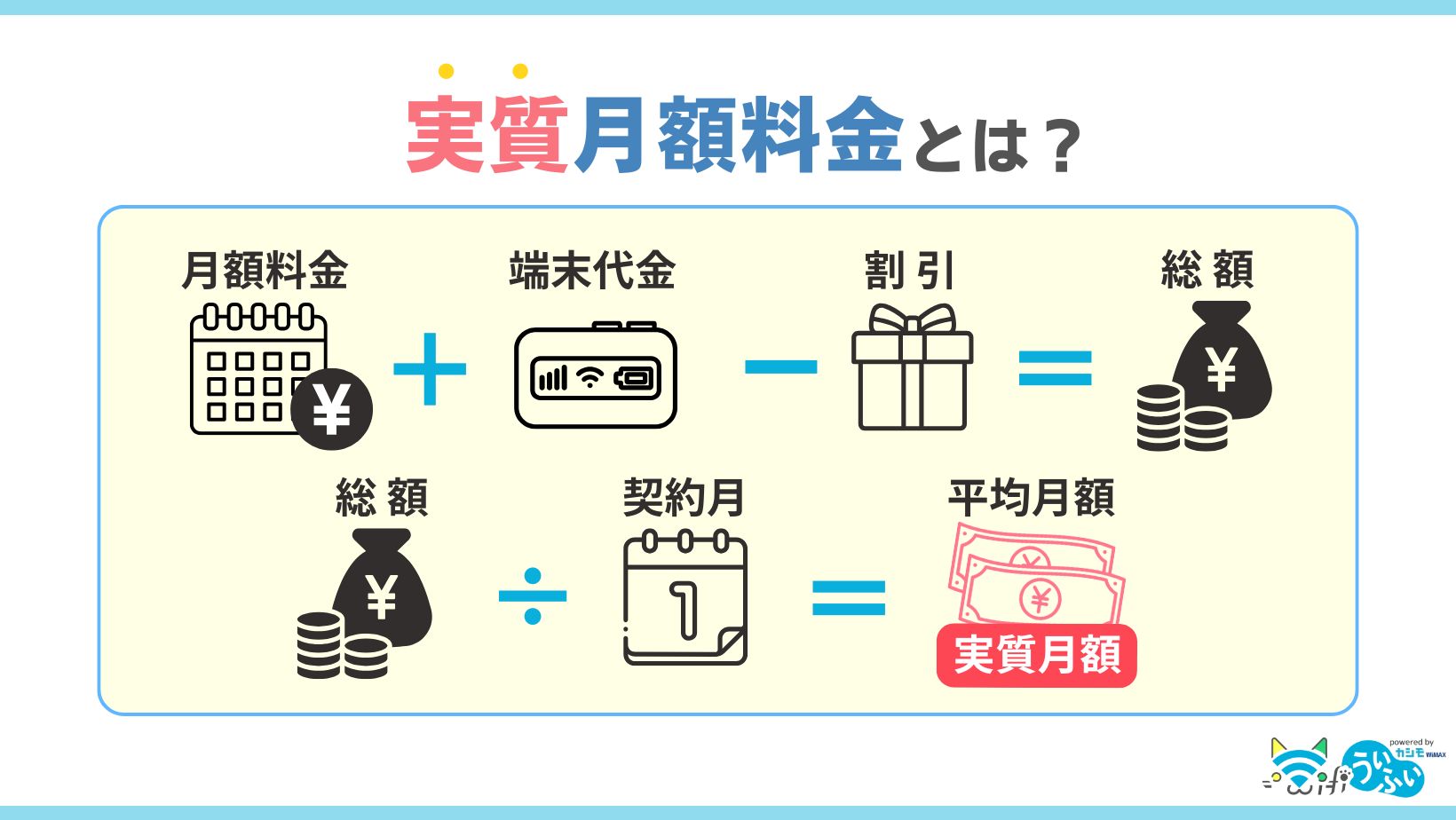
月額料金が安くても、端末代や特典を含めると総支払額が高くなる場合があります。料金を比較するときは、同じ利用期間で算出した実質月額料金を確認しましょう。
実際の通信速度を比較する
通信速度を重視する場合は、公式サイトに記載されている最大通信速度だけでなく、実測値を比較しましょう。
最大通信速度は、通信規格や端末性能にもとづく理論上の数値であり、実際の利用環境で同じ速度が出るわけではありません。
実際の速度は、利用場所や時間帯、周囲の建物などによって変わります。「みんなのネット回線速度」などを参考に、普段利用する時間帯の実測値も確認しましょう。
スマホとのセット割を確認する
コンセントに挿すだけWiFiでは、対象のスマホとセットで利用することで、スマホ料金が割引される場合があります。
ホームルーター自体の料金が安くなるわけではありませんが、毎月の通信費全体を抑えられる可能性があります。
対象のスマホを利用している方は、セット割適用後の通信費も含めて比較しましょう。
端末が届くまでの日数を比較する
すぐに利用を始めたい方は、申し込みから端末が届くまでの日数も確認しましょう。
主なサービスの最短到着日は以下の通りです。
| サービス名 | 到着までの 最短日数 |
|---|---|
| カシモWiMAX | 翌日 |
| モバレコエアー | 翌日 |
| ドコモ home 5G | 2日 |
| Rakuten Turbo | 2日 |
実際の到着日は、申し込み時間や配送地域、在庫状況などによって異なります。急ぎの場合は、発送予定日も確認してから申し込みましょう。
すぐにでも使い始めたいなら、最短翌日に届く「カシモWiMAX」がおすすめ!
評判・口コミを参考にする
料金や通信速度だけでは判断しにくい場合は、実際の利用者の評判・口コミも参考になります。
口コミを確認するときは、通信速度や電波状況、サポート対応など、自分が気になる項目に絞って確認しましょう。
ただし、通信速度や電波状況は利用する地域や建物、時間帯によって異なります。個別の口コミだけで判断せず、料金や実測値などの客観的な情報とあわせて比較することが大切です。
コンセントに挿すだけWiFiを比較!おすすめ4サービス
コンセントに挿すだけWiFiは、使用する回線を基準に大きく以下の4種類に分けられます。
- WiMAX(au 4G/5G・WiMAX 2+)
- ソフトバンクエアー・モバレコエアー(Softbank 4G/5G)
- ドコモ home 5G(Docomo 4G/5G)
- Rakuten Turbo(楽天4G/5G)
通信速度はサービスによって差があり、実測値ではドコモ home 5Gが比較的速い傾向です。
一方、料金や利用場所、スマホとのセット割などにも違いがあるため、速度だけでなく重視するポイントを踏まえて選びましょう。
前章の選ぶときに見るべきポイントを踏まえて、コンセントに挿すだけWiFi4サービスを比較しました。なお、実質料金は3年間利用した場合の金額です。
| サービス名 | 月額料金 (税込) |
端末代金 (税込) |
事務手数料 (税込) |
3年間の総支払額 (税込) |
実質月額料金 (税込) |
主な特典 | 下り実測値※ | スマホセット割・ セット特典 |
|---|---|---|---|---|---|---|---|---|
詳細を見る |
1ヵ月目:1,408円 2ヵ月目~:5,412円 |
39,600円 36ヵ月利用で実質0円 |
3,300円 | 162,828円 | 4,523円 | Amazonギフト券 28,000円分進呈 |
153.75Mbps | au・UQモバイル 最大1,100円割引 |
詳細を見る |
初月:1,320円 2~12ヵ月目:3,080円 13~36ヵ月目:4,180円 37ヵ月目~:5,368円 |
95,040円 48ヵ月利用で実質無料 |
3,850円 | 130,080円 | 3,613円 | 29,200円 キャッシュバック |
158.85Mbps | ソフトバンク・ワイモバイル 最大1,650円割引 |
詳細を見る |
5,280円 | 73,260円 48ヵ月利用で実質無料 |
4,950円 オンラインショップは無料 |
193,380円 | 5,372円 | dポイント 15,000p進呈 |
194.05Mbps | ドコモ 最大1,210円割引 |
詳細を見る |
4,840円 | 41,580円 48ヵ月利用で実質無料 ※楽天カード払いが条件 |
3,300円 | 184,644円 | 5,129円 | SPU+2倍 | 97.61Mbps | 楽天モバイルとセットで 毎月1,000pt還元 |
※引用:みんなのネット回線速度
カシモWiMAX|シンプルな料金プランと特典が特徴
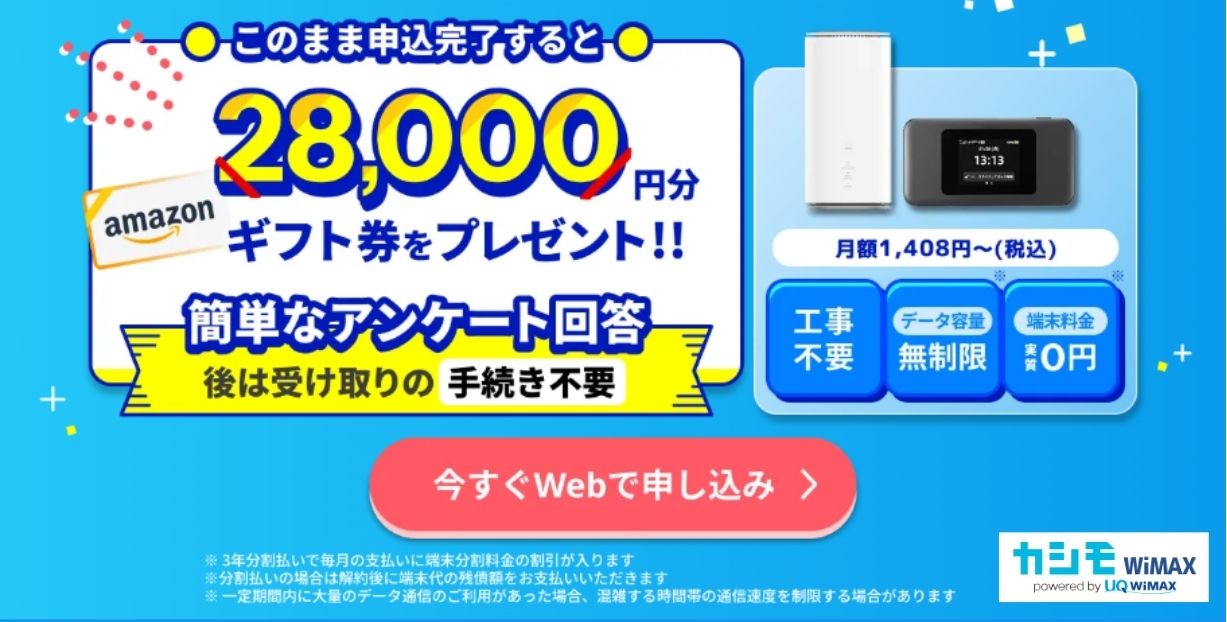
- 2ヵ月目以降は5,412円(税込)の定額制
- Amazonギフト券28,000円分プレゼント
- 最短即日発送で早く利用を始められる
- au・UQモバイルユーザーはスマホセット割対象
カシモWiMAXは、弊社の関連会社MEモバイルが運営するWiMAXプロバイダです。月額料金は1ヵ月目が1,408円(税込)、2ヵ月目以降は5,412円(税込)です。
2ヵ月目以降は定額料金でご利用いただけるため、毎月の通信費を把握しやすい料金体系になっています。
| データ容量 | 無制限 |
|---|---|
| 5G対応 | 〇 |
| 月額料金 (税込) |
1ヵ月目:1,408円 2ヵ月目以降:5,412円 |
| 端末代金 | 39,600円 (3年利用で実質無料) |
| 事務手数料 (税込) |
3,300円 |
| キャッシュバック | Amazonギフト券28,000円分 |
| 総支払額(3年) | 162,828円 |
| 実質月額料金 | 4,523円 |
| スマホとのセット割 | au/UQスマホの利用料金が 最大1,100円/月割引 |
| 契約期間の縛り | なし |
| 違約金 | 0円 |
| 支払い方法 | クレジットカード |
端末のスペックはこちら
| 端末 | Speed Wi-Fi HOME 5G L13 引用:UQ WiMAX公式サイト |
|---|---|
| 発売日 | 2023/6/1 |
| サイズ | 約W100×H207×D100㎜ |
| 重量 | 約635g |
| カラー | ホワイト |
| 利用回線 | 5G(sub6/NR化) 4G LTE WiMAX 2+ |
| 最大通信速度(下り/上り) | 4.2Gbps/286Mbps |
| WiFi規格 | IEEE 802.11a/b/g/n/ac/ax |
| LANポート | 2つ 内訳 ・2.5GBASE-T/1000BASE-T/100BASE-TX ×1 ・1000BASE-T/100BASE-TX ×1 |
| 最大接続可能台数 | WiFi:32台 有線LAN:2台 |
| USBポート | なし |
| かんたん接続 | WPS, QRコード, NFC |
| 暗号化方式 | WPA/WPA2-PSK(AES)/WEP |
| セキュリティ機能※ | 暗号化方式の変更 SSIDステルス ネットワーク分離 MACアドレスフィルタリング |
| 同梱品 | ACアダプタ はじめてガイド ご利用にあたっての注意事項(保証書) Ethernet ケーブル(試供品) |
端末代金は39,600円(税込)で、一括払いと分割36回払いからお選びいただけます。
36回払いに設定いただくと「端末分割払いサポート」の適用で毎月の端末支払い分が割引かれるため、36ヵ月間のご利用で実質0円になります。
さらに当サイト「うぃふぃ」経由のお申込み&簡単なアンケート回答でAmazonギフト券28,000円分が受け取れるお得な限定キャンペーンを実施中!アンケートは4ヵ月後の中旬にご登録メールアドレスに届きます。
また、カシモWiMAXでは、申し込みから最短で当日に発送作業を行います。申し込みのタイミングやお届け先によって異なりますが、最短翌日からお使いいただけるので、すぐにWiFiが必要という方にもおすすめです。
▼他のWiMAXプロバイダの料金・キャンペーンも見たいという方は、おすすめのWiMAXプロバイダを紹介しているこちらの記事をあわせてご一読ください。
本記事では、WiMAXのおすすめプロバイダを徹底比較。カシモWiMAX・BIGLOBE・GMOとくとくBBなど、月額料金が安くキャッシュバックが多いお得なプロバイダが選べます。
カシモWiMAX利用者593人にアンケート
実際にカシモWiMAXを利用している方を対象に独自アンケートを実施したところ、約7割が「満足」と回答する結果となりました。

- 約4人に1人が「大変満足」と回答
- 「普通」以上の回答は9割以上
- 「不満」の理由は主に速度や利用環境に関するもの
カシモWiMAX利用者の口コミを見る
【調査概要】
調査主体:株式会社MEモバイル
調査対象:カシモWiMAX利用者(有効回答数:593件)
調査期間:2025年12月~2026年2月
調査の結果、速度やエリアについて一部で不満の声は見られたものの、調査ではカシモWiMAX利用者の約7割が「満足」と回答しています。
料金体系や特典が自分に合っている方は、対応エリアを確認したうえで検討してみてください。
モバレコエアー|実質月額を抑えたい人におすすめ

- 実質月額3,613円で利用できる
- 29,200円のキャッシュバックがもらえる
- ソフトバンク・ワイモバイルのセット割に対応
モバレコエアーは、ソフトバンクエアーと同じ端末・回線を使用するサービスです。
本記事で比較している4サービスの中では実質月額料金が最も安く、料金を重視する方におすすめです。
| データ容量 | 無制限 |
|---|---|
| 5G対応 | 〇 |
| 月額料金 (税込) |
初月:1,320円 2~12ヵ月目:3,080円 13~36ヵ月目:4,180円 37ヵ月目~:5,368円 |
| 端末代金 | 95,040円 (4年利用で実質無料) |
| 事務手数料 (税込) |
3,850円 |
| キャッシュバック | 29,200円 |
| 総支払額(3年) | 130,080円 |
| 実質月額料金 | 3,613円 |
| スマホとのセット割 | ソフトバンク/ワイモバイルスマホの利用料金から 最大1,650円割引 |
| 契約期間の縛り | なし |
| 違約金 | 0円 |
| 支払い方法 | クレジットカード 口座振替(※電話申込) |
端末のスペックはこちら
| 端末 | Airターミナル6 ※引用:ソフトバンクエアー公式サイト |
|---|---|
| 発売日 | 2024年11月20日 |
| サイズ (幅×高さ×奥行き) |
約103×225×103mm |
| 重量 | 約1,090g |
| カラー | ホワイト |
| 利用回線 | SoftBank 5G SoftBank 4G |
| 最大通信速度(下り) | 2.7Gbps |
| WiFi規格 | IEEE 802.11a/b/g/n/ac/ax/be |
| LANポート | 2つ (1000BASE-T/100BASE-T/10BASE-T) |
| 最大接続可能台数 | 128台 |
モバレコエアーは、36ヵ月目まで月額料金の割引が適用されます。37ヵ月目以降は5,368円(税込)になるため、3年以上利用する場合は料金が上がる点に注意が必要です。
端末代金は95,040円(税込)ですが、48ヵ月間利用すると割引によって実質無料になります。
さらに、新規申し込みで29,200円のキャッシュバックが受け取れるお得なキャンペーンも実施中。受け取りは申し込みから1年後で、所定の手続きが必要です。
ソフトバンク・ワイモバイルの対象プランを利用している場合は、スマホとのセット割も適用できます。
ドコモ home 5G|通信速度を重視する人におすすめ

- 本記事で比較する4サービスの中で下り実測値が最も速い
- Web申し込みなら契約事務手数料無料
- dポイント15,000ptがもらえる
- ドコモユーザーはセット割が利用できる
ドコモ home 5Gは、ドコモが提供するホームルーターです。
本記事で比較している4サービスの中では下り実測値が最も速く、料金の安さよりも通信速度を重視する方におすすめです。
| データ容量 | 無制限 |
|---|---|
| 5G対応 | 〇 |
| 月額料金 (税込) |
5,280円 |
| 端末代金 | 73,260円 (4年利用で実質無料) |
| 事務手数料 (税込) |
4,950円 (オンラインショップは無料) |
| キャッシュバック | オンラインショップでの契約で dポイント15,000円相当 |
| 総支払額(3年) | 193,380円 |
| 実質月額料金 | 5,372円 |
| スマホとのセット割 | ドコモスマホの利用料金から 最大1,210円割引 |
| 契約期間の縛り | なし |
| 違約金 | 0円 |
| 支払い方法 | クレジットカード 口座振替 |
端末のスペックはこちら
| 端末 | home5G HR02 引用:ドコモ home 5G公式サイト |
|---|---|
| 発売日 | 2023年3月7日 |
| サイズ | 約W95×H170×D95㎜ |
| 重量 | 約847g |
| カラー | ブラック |
| 利用回線 | 5G 4G |
| 最大通信速度(下り/上り) | 4.2Gbps/218Mbps |
| WiFi規格 | IEEE 802.11a/b/g/n/ac/ax |
| LANポート | 2つ (2.5GBASE-T、1000BASE-T、100BASE-TX) |
| 最大接続可能台数 | WiFi:64台 |
| USBポート | ー |
| かんたん接続 | WPS, QRコード |
| 暗号化方式 | WPA2 (Only Mode) WPA3 (Only Mode) WPA/WPA2 Mixed Mode WPA3/WPA2 Mixed Mode |
| セキュリティ機能※ | 暗号化方式の変更 SSIDステルス ネットワーク分離 MACアドレスフィルタリング |
| 同梱品 | ACアダプタ LANケーブル(試供品) かんたんセットアップマニュアル ご利用にあたっての注意事項(保証書) |
端末代金73,260円(税込)は、4年間利用すると割引によって実質無料になります。
ドコモの対象プランを利用している場合は、スマホとのセット割も適用できます。
Webから申し込むと、通常4,950円(税込)の契約事務手数料が無料になり、dポイント(期間・用途限定)15,000ポイントも受け取れます。
Web申し込みにはdアカウントが必要なため、未登録の場合は事前に用意しておくと手続きを進めやすくなります。
Rakuten Turbo|楽天モバイルユーザーにおすすめ

- 楽天モバイルとのセットで毎月1,000ポイント還元
- Rakuten Turbo契約でSPU+2倍
- 楽天ポイントを料金の支払いに利用できる
Rakuten Turboは、楽天モバイルとのセット特典やSPUの対象になるホームルーターです。
楽天モバイルや楽天市場を利用している方は、楽天ポイントの特典を活用しやすい点が特徴です。
| データ容量 | 無制限 |
|---|---|
| 5G対応 | 〇 |
| 月額料金 (税込) |
4,840円 |
| 端末代金 | 41,580円 (4年利用で実質無料) ※楽天カードでの支払いが条件 |
| 事務手数料 (税込) |
3,300円 |
| キャッシュバック | - |
| 総支払額(3年) | 184,644円 |
| 実質料金 | 5,129円 |
| スマホとのセット特典 | 楽天モバイルとセットで 永年毎月1,000ポイント還元 |
| 契約期間の縛り | なし |
| 違約金 | 0円 |
| 支払い方法 | クレジットカード・デビットカード 口座振替 楽天ポイント |
端末のスペックはこちら
| 端末 | Rakuten Turbo 5G ※引用:Rakuten Turbo公式サイト |
|---|---|
| 発売日 | 2023年1月26日 |
| サイズ | 約W110×H148×D110㎜ |
| 重量 | 約774g |
| カラー | ホワイト |
| 利用回線 | 楽天回線 5G Sub6 楽天回線 4G LTE |
| 最大通信速度(下り/上り) | 2.1Gbps/218Mbps |
| WiFi規格 | IEEE 802.11a/b/g/n/ac/ax |
| LANポート | 2(1000BASE-T/100BASE-T/10BASE-T) |
| 最大接続可能台数 | 128台 |
| USBポート | ー |
| かんたん接続 | WPS, QRコード |
| 暗号化方式 | WPA:PSK:TKIP WPA2:PSK:AES WPA3:Personal:SAE |
| セキュリティ機能※ | 暗号化方式の変更 SSIDステルス ネットワーク分離 MACアドレスフィルタリング |
| 同梱品 | ACアダプター×1 LAN ケーブル×1 クイックスタートガイド(安全上のご注意) パスカード |
端末代金は41,580円(税込)で、楽天カードの48回払いを選択し、キャンペーンを適用すると実質無料になります。
楽天モバイルとセットで利用すると毎月1,000ポイントが還元されるほか、Rakuten Turboの契約でSPUが+2倍になります。
また、楽天ポイントを月額料金の支払いに利用できるため、普段から楽天のサービスを利用している方と相性のよいサービスです。
コンセントに挿すだけWiFiのメリット
コンセントに挿すだけWiFiは、届いたらすぐに使えるという点だけでなく、他にも様々なメリットがあります。
それぞれ詳しく見ていきましょう。
工事不要ですぐに使い始められる
コンセントに挿すだけWiFiの最大のメリットは、工事が一切不要で、届いたその日に開通することです。
賃貸物件で工事の許可が取れない方や、引っ越し当日から仕事や動画視聴でインターネットを使いたい方に最適な選択肢と言えます。
コンセントに挿すだけWiFiは、光回線とは異なり自宅に回線を引き込む工事をせずに使い始められるので、手軽にネット環境を構築できます。
設定が簡単・配線がスッキリする
コンセントに挿すだけWiFiは、面倒な初期設定もなく、SIMカード(契約情報が記録された小型ICカード)を本体に入れてACアダプターをコンセントに挿したら完了です。
スマホやタブレットなどのデバイスに接続するとWiFiを利用できます。
光回線の場合は、WiFiルーターとONU(光回線の信号をWiFiに変換する専用の機械)を両方設置しなければいけないケースがあるため、配線がごちゃごちゃしてしまいがちです。
しかし、コンセントに挿すだけWiFiはACアダプター1本だけなので、見た目がスッキリする点もメリットの1つとして挙げられます。

出典:Yahoo!ショッピング
配線が少ないため、ホームルーターラックなどを使えば、浮かせて収納することも可能です。
ポケット型WiFiよりも速度が速く安定している
コンセントに挿すだけWiFiとポケット型WiFiは同じモバイル回線を使用していますが、コンセントに挿すだけWiFiの方が通信速度が速く比較的安定しています。
理由としては、以下が考えられます。
- 端末のサイズが大きいためより強力なアンテナを搭載できる
- コンセントに挿しっぱなしだから電源供給が安定する
ポケット型WiFiは、端末が小さいため搭載できるアンテナの性能に限界があります。
さらに、バッテリー駆動なので、バッテリーが減ると通信性能が制限されたり、充電が必要になったりすることで通信が不安定になります。
自宅用のWiFiとして安定さを求めるなら、コンセントに挿すだけWiFiの方がおすすめです。
データ容量無制限で好きなだけ使える
多くのコンセントに挿すだけWiFiは、データ容量が無制限です。
一部データ容量の上限を設けているサービスもありますが、本記事で紹介したサービスは、すべて容量無制限で利用できます。
仕事やオンラインゲームなど、大量のデータ容量を消費する場面でも安心です。複数台同時に接続することも可能なので、家族やルームメイトなど全員容量を気にせず使えます。
引っ越し時の手続きが簡単
光回線の場合、引っ越し時には、引っ越し先でも利用できるかの確認・撤去工事・引っ越し先での工事など様々な確認と手続きが必要です。
引っ越しをするときは他にもやることがたくさんあるので、面倒に感じてしまうこともあるでしょう。
しかし、コンセントに挿すだけWiFiなら、引っ越し先が対応エリアの場合は登録住所を変更するだけで手続きが完了します。引っ越し先にも端末をそのまま持って行って、コンセントに挿したら開通完了です。
契約更新のたびに引っ越しをしたい、転勤が多い、という方は引っ越し時の手続きが簡単なコンセントに挿すだけWiFiが適しています。
コンセントに挿すだけWiFiのデメリット・注意点
コンセントに挿すだけWiFiは様々なメリットがある一方で、いくつかデメリットや注意したい点があります。
契約後に「想像と違った」とならないようにするためにも、事前に確認しておきましょう。
光回線よりも速度が遅い
コンセントに挿すだけWiFiは無線で電波を受信するため、自宅に光ファイバーケーブルを直接引き込む光回線に比べると速度が遅い点がデメリットとして挙げられます。
実際にどのくらいの差があるのか、コンセントに挿すだけWiFiと光回線の実測値(利用者が実際に計測した通信速度の平均値)を比較しましょう。
ここでは、比較対象としてわかりやすくするために、ドコモが提供するサービスの速度を見ていきます。
| 下り平均速度 | 上り平均速度 | 平均Ping値(※) | |
|---|---|---|---|
| ドコモ home 5G | 194.05Mbps | 19.01Mbps | 42.73ms |
| ドコモ光 | 460.04Mbps | 391.86Mbps | 20.68ms |
※応答速度のこと。数値が小さいほど、操作のズレやタイムラグが少なくなります。
比較してみると、下り速度は光回線の方が約2倍以上速いことがわかりました。上り速度は圧倒的に光回線が速いです。
コンセントに挿すだけWiFiも日常使いとしては十分な速度ですが、より速さにこだわりたい場合は光回線を選ぶことをおすすめします。
自宅用のおすすめWiFiをまとめている記事では、おすすめの光回線サービスを紹介しています。コンセントに挿すだけWiFiよりも光回線の方が合っているかも、という方はぜひこちらの記事を参考にしてください。
今回は、自宅におすすめのWiFiを解説。自宅で使えるWiFiの種類から、自宅におすすめのWiFiルーターやプロバイダを比較。また、戸建て・マンションにおすすめの自宅WiFiも紹介しています。
WiMAX以外は登録住所以外で使えない
コンセントに挿すだけWiFiは、原則として登録住所(契約時に届け出た設置場所)以外では使用できません。登録住所以外で接続しようとすると、「使用できません」という旨が記載されたメールが届きます。
そのため、引っ越し先で継続して利用する場合は、必ず住所変更の手続きを行いましょう。
ただし、WiMAXのコンセントに挿すだけWiFiは、登録住所以外でも使用可能です。コンセントがある場所なら、自宅以外でもさまざまな場面で活躍します。
- イベント会場:来場者用WiFiやPOSレジ(レジ精算システム)の通信用として
- 出張先・レンタルオフィス:一時的なビジネス用のインターネット環境として
- 帰省先:WiFi環境がない実家での動画視聴や仕事用に
自宅だけでなく、外出先や宿泊先でもコンセントに挿すだけWiFiを使う可能性がある方は、利用場所の制限がないWiMAXを選んでおくと安心です。
速度制限がかかる可能性がある
前述の通り、コンセントに挿すだけWiFiはデータ容量無制限ですが、「完全無制限」ではなく「実質無制限」です。
短期間で大量のデータ通信を行ったり、混雑する時間帯に接続したりすると、速度制限がかかる可能性があります。
各社の速度制限の条件は、以下の通りです。
| ホームルーター | 速度制限の条件 |
|---|---|
| WiMAX | 一定期間内に大量のデータ通信のご利用があった場合、 混雑する時間帯の通信速度を制限する場合があります。 引用:WiMAX +5Gサービス ネットワーク混雑回避のための速度制限について |
| モバレコエアー (ソフトバンクエアー) |
ご利用の集中する時間帯(夜間など)は、 サービス安定提供に伴う速度制限のため、 通信速度が低下する場合があります。 引用:速度制限について |
| ドコモ home 5G | ネットワークの混雑状況により、 通信が遅くなる、または接続しづらくなることがあります。 引用:ご注意事項 |
| Rakuten Turbo | ご利用の集中する時間帯(夜間など)は サービス安定提供にともなう速度制限のため、 通信速度が低下する場合があります。 引用:Rakuten Turbo |
コンセントに挿すだけWiFiの速度制限は、利用者全体の公平性を保つための措置です。そのため、使用方法に問題がない場合は、混雑状態が緩和されたタイミングか、一定時間経つと速度制限が解除されます。
実際、自宅でデータ容量を気にせずにコンセントに挿すだけWiFiを使用した経験がありますが、速度制限がかかったと感じることはなかったので、そこまで気にする必要はないでしょう。
大人数で使うと速度が低下する可能性がある
コンセントに挿すだけWiFiは、最大接続台数が30台~120台と多いことがメリットの1つとして挙げられます。
しかし、同時接続台数が多ければ多いほど、通信速度が低下する可能性が高くなる点に注意が必要です。
速度が遅くなり始める接続台数はサービスや通信環境によって異なりますが、数十台同時に接続したときと2~3台だけ接続したときでは、速度に差が出てしまいます。
常に安定した高速通信を利用するためには、使わないデバイスの接続を切る、同時接続台数を減らすなどの対策が必要です。
コンセントに挿すだけWiFiは契約なしでも使える?
本記事で紹介している製品も含め、コンセントに挿すだけWiFiを利用するには、基本的には通信回線の契約が必要です。
ただし、プリペイドSIM(使い切り型のSIMカード)が端末に対応していれば、契約なしでも使用できます。以下にて通信回線契約なしで利用する方法を紹介します。
短期間だけ使うならレンタルの挿すだけWiFiを利用する
短期間だけ使いたい場合は、コンセントに挿すだけWiFiの取り扱いがあるレンタルWiFiサービスを活用しましょう。
レンタルなら通信会社の契約は不要な上、1日だけなど期間の自由度も高く利用可能です。
レンタルWiFiサービスはいくつかありますが、中でも、WiMAXのコンセントに挿すだけWiFiを選択できる「WiFiレンタルどっとこむ」がおすすめです。
プリペイド式のポケット型WiFiなら契約なしで使える
そのほか、回線契約なしで使いたい場合は、プリペイド式のポケット型WiFiを利用する方法もあります。
プリペイド式ポケット型WiFiは、必要な分のデータ容量をチャージするだけで済みます。使用しないときは支払いが発生しないため、無駄な出費を抑えることが可能です。
契約が不要なので、解約手続きや違約金の支払いもありません。
ただし、チャージしたデータ容量には利用期限があるため、期間内に使い切れる分のデータ容量を購入してください。
一定期間ではなく、必要な時にだけ使いたいなら、プリペイド式ポケット型WiFiの利用を検討しましょう。
以下の記事では使った分だけ支払うポケット型WiFiについて紹介していますので、詳しく知りたい方は参考にしてください。
今回は、使った分だけ支払うポケット型WiFiを紹介。プリペイド式、従量式、レンタル式があり、決まった月額がないことが特徴です。その中で、各タイプでおすすめのポケット型WiFiも紹介しているので、ぜひご覧ください。

コンセントに挿すだけWiFiのおすすめ利用シーン
メリット・デメリットを踏まえて、コンセントに挿すだけWiFiが役立つおすすめの利用シーンをまとめました。
結局自分に合っているのかわからない、という方はぜひ参考にしてください。
テレワーク用のWiFiとして使う
コンセントに挿すだけWiFiは、動画視聴やSNS・Webサイトの閲覧用としてはもちろん、テレワーク用のWiFiとしても役立ちます。
下り・上りともに十分な速度が出ますし、オンライン会議などもほとんどカクつくことなく参加できます。また、大容量のデータ送信もスムーズです。
さらに、コンセントに挿すだけで使えるので、自宅ですぐにWiFi環境を構築できる点も大きなメリットといえます。
光回線に比べるとPing値(応答速度)は高めなのでFPS・格闘ゲームなどを頻繁にプレイするという方にはあまり向いていませんが、テレワーク用のWiFiとしては申し分ありません。
1人~2人暮らし用のWiFiとして使う
手軽に設置できるコンセントに挿すだけWiFiは、1人暮らしまたは2人暮らしの方におすすめのWiFiです。
前章でも解説した通り、コンセントに挿すだけWiFiは同時に接続するデバイスが多ければ多いほど通信速度が低下します。端末のスペック表に「同時接続台数128台」と書かれていることがありますが、実際は大人数での利用には向いていません。
また、コンセントに挿すだけWiFiの設置場所から距離があると電波が届きづらいため、部屋数が多い家や戸建てではWiFiが使えない場所が生まれてしまう可能性があります。
これらを踏まえると、コンセントに挿すだけWiFiは大人数の家族よりも1人暮らしや2人暮らしの少人数世帯に適しているといえます。
光回線が開通するまでのつなぎとして使う
光回線は、自宅に回線を引き込む工事や、回線を切り替える工事が必要になるため、実際に使えるようになるまでに時間がかかります。
立ち会い工事の有無や建物の状況にもよりますが、申し込みから開通までは2週間~2ヵ月ほどです。テレワークなどですぐにWiFiが必要な場合は、WiFiを使えない期間が生まれてしまうと不便に感じるでしょう。
そのようなときに、工事不要のコンセントに挿すだけWiFiが役立ちます。ただし、端末を購入するタイプのコンセントに挿すだけWiFiは、光回線のつなぎとして使うには費用が高くなってしまいます。
2週間~2ヵ月だけ光回線のつなぎとして契約したいという場合は、モバレコエアーなどレンタルプランがあるサービスや、コンセントに挿すだけWiFiを取り扱っているレンタルWiFiサービスがおすすめです。
コンセントに挿すだけWiFiに関するよくある質問
最後に、コンセントに挿すだけWiFiに関するよくある質問に回答します。
コンセントに挿すだけWiFiでオンラインゲームはできる?
コンセントに挿すだけWiFiでオンラインゲームはできます。
ただし、ゲームジャンルによっては速度が遅いと感じたり、ラグが発生しやすかったり、操作しづらいと感じるかもしれません。
スマホのオンラインゲームアプリであれば基本的には問題なくプレイできますが、FPSや格闘ゲームはやや厳しい可能性もありますので注意しましょう。
料金の安さで選ぶならどのコンセントに挿すだけWIFiがおすすめ?
実質月額料金が最も安いのは「モバレコエアー」です。
モバレコエアーは独自の月額割引に加え、高額キャッシュバックがあるため、3年間の実質月額料金が他社より安く抑えられています。しかもソフトバンク・ワイモバイルを使用しているなら、スマホとセット割の利用も可能です。
なお、セット割は適用されるスマホキャリアによって最適なサービスは異なるので、より安く利用したい方はまずは自身のキャリアを確認するといいでしょう。
契約なしでau回線のコンセントに挿すだけWiFiは使える?
はい、WiFiレンタルサービスを利用すれば、回線契約や事務手数料、解約金の縛りなしで利用可能です。
たとえば、WiFiレンタルどっとこむなどで申し込むと、設定済みのau回線対応ホームルーター(L13等)が最短翌日に届きます。面倒な書類手続きや審査はなく、コンセントに挿すだけで即日WiFiが使える手軽さが最大のメリットです。
「まずは数日間だけ試したい」といった短期利用や、急な引越し・出張時のネット環境構築にも最適です。
コンセントに挿すだけWiFiが遅い・繋がらないときの対処法は?
コンセントに挿すだけWiFiが遅い・繋がらないときは、以下の対処法を試してみてください。
- 設置場所を変える
(窓際やまわりに障害物が少ない場所がおすすめ) - 接続台数を減らす
- 端末を再起動する
- 周波数帯を切り替える
- 通信障害が起きていないか確認する
コンセントに挿すだけWiFiまとめ
コンセントに挿すだけWiFiは、工事不要ですぐに使い始められる点が最大のメリットです。
コンセントに挿すだけWiFiを取り扱うサービスは、大きく分けて4種類あります。
- シンプルな料金プランと特典が特徴の「カシモWiMAX」
- 実質月額を抑えたい人におすすめの「モバレコエアー」
- 通信速度を重視する人におすすめの「ドコモ home 5G」
- 楽天モバイルユーザーにおすすめの「Rakuten Turbo」
選び方に迷うときは、実質月額料金・通信速度・スマホセット割など、自分が重視するポイントを基準に比較しましょう。
コンセントに挿すだけWiFiは、回線工事が不要で、端末が届けばすぐに利用を始められます。工事ができない物件や、早くインターネット環境を整えたい方にも適しています。