※当記事はPRを含みます。
※カシモWiMAXは株式会社マーケットエンタープライズの関連会社、株式会社MEモバイルが運営しています。
スマホやパソコンを快適に使うなら、自宅にWiFiを設置しておくのが基本です。
ただ、「どうやって設置するの?」「契約や機器が多くてよくわからない」という人も多いはずです。
この記事では、WiFiを初めて導入する人にもわかりやすく、メリットや必要なもの・選び方・設置場所までを解説します。
自分の家に最適なWiFi環境を整えて、快適にインターネットを使いましょう。
家にWiFiを設置するメリット
自宅にWiFi環境を整えることで、インターネットの使い勝手は大きく変わります。
スマートフォンやパソコンだけでなく、タブレット、テレビ、ゲーム機など複数の機器を同時に使う家庭では、モバイル回線のみの利用だと不便を感じる場面も少なくありません。
まずは、家にWiFiを設置することで得られるメリットを紹介します。
データ容量や通信制限を気にせずに使える
家にWiFiを設置する最大のメリットは、データ容量や速度制限を気にせずにインターネットを利用できる点です。
動画視聴やオンライン会議、アプリのアップデートなどは通信量が多くなりがちですが、自宅にWiFiがあれば日常的な利用で容量を意識する必要はほとんどありません。
特に、複数人が同時にネットを使う家庭では、スマホ回線だけに頼ると制限がかかるケースもあります。
しかし、家にWiFi環境を用意しておけば、在宅ワークやリモート授業、動画配信サービスの視聴なども安定した通信環境で行えます。
スマホの通信費を節約できる
自宅にWiFiを導入することで、スマホの通信費を見直しやすくなる点もメリットです。
自宅での通信をWiFiに切り替えることで、スマホは小容量プランや格安プランに変更できる可能性があります。
外出先では最低限のデータ通信に抑え、自宅ではWiFiを使うという使い分けができれば、月々の通信費を抑えやすくなります。
家族全員がスマホを利用している場合は、世帯全体での通信コスト削減につながる点も見逃せません。
家にWiFiを設置するために必要なもの
自宅でWiFiを使うための準備はとてもシンプルです。
基本的には「インターネット回線」と「WiFiルーター」の2つを用意するだけです。
この2つがそろえば、すぐに家でのネット環境が整います。
それぞれの役割を簡単に理解しておくと、スムーズに導入できます。
インターネット回線を契約する
WiFiを使うには、まず「インターネットにつながる道」を用意する必要があります。
これがインターネット回線の契約です。
インターネット回線の主な種類は以下の3つです。
| 種類 | 特徴 | 向いている人 |
|---|---|---|
| 光回線 | 光ファイバーを家まで引くので速くて安定 | 家で動画やゲームをよくする人 |
| ホームルーター | コンセントに挿すだけで使える | 工事をしたくない人 |
| ポケット型WiFi | 持ち運べる小型ルーター | 外出先でも使いたい人 |
光回線は、家で動画やゲームをよくする人におすすめです。ホームルーターは、工事をしたくない人や工事ができない方でもコンセントを挿すだけでインターネットが利用できます。
また、モバイルルーターは自宅だけではなく、外出先でもインターネットを使いたい方に最適です。
WiFiルーターを用意する
インターネット回線を契約しただけでは、スマホやパソコンはWiFiにつながりません。
回線の電波を家の中に飛ばす役割をするのが「WiFiルーター」です。
WiFiルーターは、家電量販店やECサイト(Amazon・楽天など)で購入可能です。
また、インターネット回線の契約先によっては、ルーターをレンタルできる場合もあります。
なお、ホームルーターやポケット型WiFiの場合は、端末がそのままWiFiルーターの役割をします。
家に設置するインターネット回線の選び方
WiFiを使うには、自宅に合ったインターネット回線を選ぶことが大切です。
ここでは、家に設置するインターネット回線を選ぶときに大切な4つのポイントを紹介します。
家が対応エリア内か確認する
契約を検討する前に、自宅がその回線の「提供エリア内」かを必ず確認しましょう。
インターネット回線は地域によって対応していないこともあり、提供外だと工事ができず、利用できません。
ホームルーターやポケット型WiFiも同様に、エリア外では利用できません。
各サービスの公式サイトで「住所検索」をすればすぐに確認できます。
エリア内でも建物の構造によって電波が届きにくい場合があるため、口コミもチェックしておくと安心です。
実質月額料金が安いか確認する
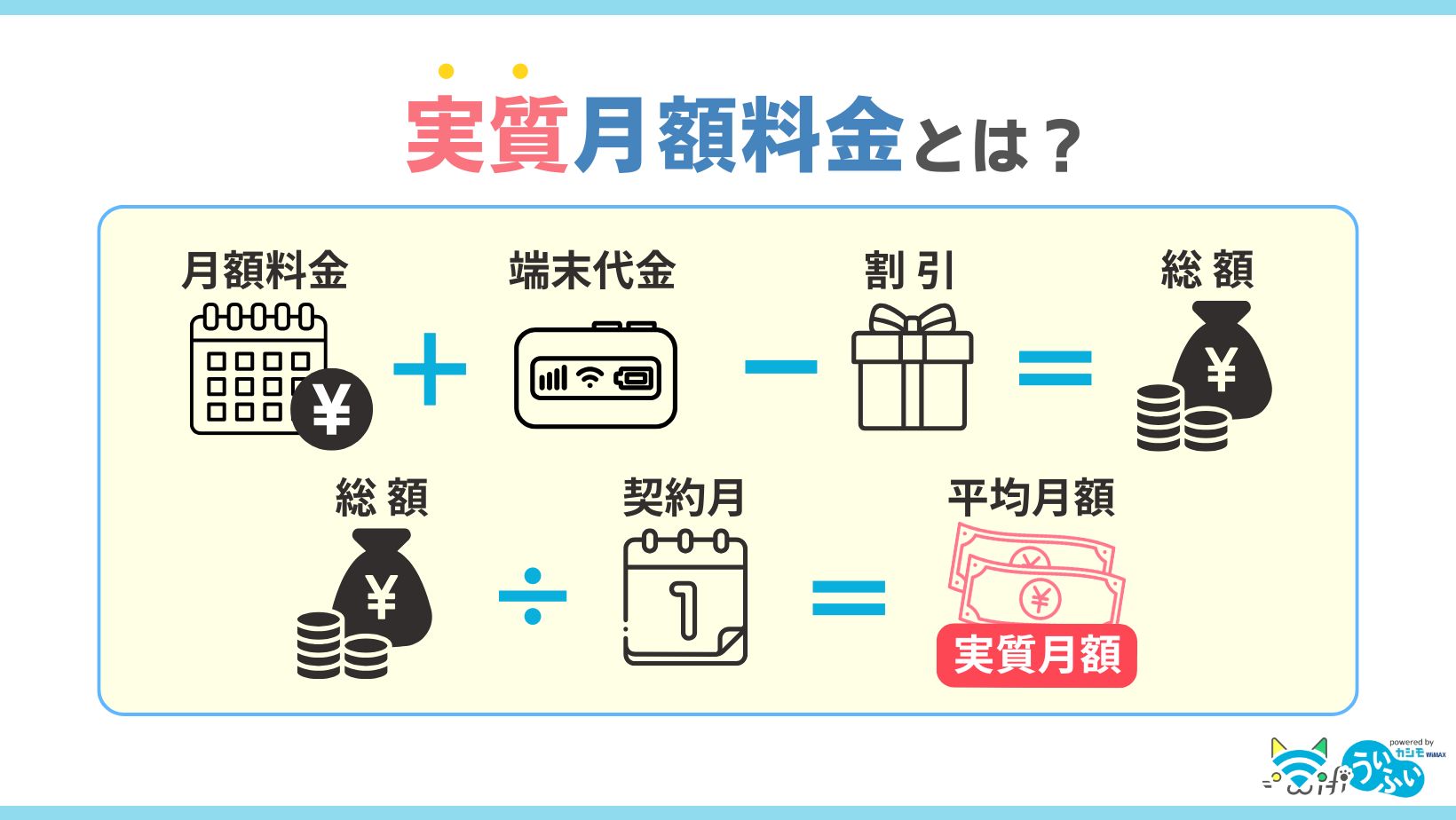
「月額〇〇円」と書かれていても、実際の支払いはキャンペーンや初期費用で変わります。
そのため、インターネット回線を比較する際は、実質月額料金で比較するのがおすすめです。
実質月額料金の計算方法は、「(利用期間中の月額料金+端末代金 – 割引)÷ 利用月数=実質月額料金」で算出できます。
キャッシュバックや割引だけで判断せず、利用期間でどの回線が安いかを確認しましょう。
特にホームルーターやポケット型WiFiは工事費がかからない分、初期費用が安く済むこともあります。
実際の通信速度が速いか確認する
公式サイトの「最大速度」は理論上の値で、実際の使用感とは違います。
契約前に、利用者の実質通信速度を確認しておくのがおすすめです。
実際の通信速度は、「みんなのネット回線速度」で確認できます。
みんなのネット回線速度では、使っている回線名や都道府県を入力すると、実際の利用者が計測した通信速度を確認できます。
スマホセット割が適用されるか確認する
光回線と関連会社のスマホを契約すると、スマホセット割が適用されて毎月の通信費が安くなります。
| 携帯キャリア | 対象の光回線 | 最大割引金額(税込) |
|---|---|---|
| ドコモ | ドコモ光 | -1,100円 |
| au / UQモバイル |
auひかり auひかり ちゅら コミュファ光 eo光 ピカラ光 メガ・エッグ光 BBIQ So-net光 ビッグローブ光 J:COM @nifty光 など |
-1,100円 |
| ソフトバンク | ソフトバンク光 NURO光 |
-1,100円 |
| ワイモバイル | ソフトバンク光 | -1,650円 |
| IIJmio | IIJmioひかり | -660円 |
| BIGLOBEモバイル | ビッグローブ光 | -220円 |
| LIBMO | @T COMヒカリ | -220円 |
家族全員のスマホが同じキャリアなら、割引額も大きくなる場合もあるので、スマホセット割を活用して月々の支出を抑えましょう。
家に設置するWiFiルーターの選び方
WiFiルーターの性能は、自宅のネット環境を左右します。
どんなに回線が速くても、性能が合っていないと速度低下や電波の届きにくさが起きることがあります。
ここからは、WiFiルーターを選ぶ際に大切な3つのポイントを見ていきましょう。
なお、ポケット型WiFiやホームルーターは、基本的に端末セット契約です。
一部のサービスでは、SIMカードのみ契約して手持ちの端末に挿して使うことも可能です。
また、光回線でもルーターをレンタルできるサービスがあり、必ずしも購入する必要はありません。
家の広さにあわせて選ぶ
WiFiルーターの電波には、届く範囲が決まっています。
ワンルームや1Kならどの機種でも十分ですが、2階建てや広い間取りでは電波の届く範囲を確認してWiFiルーターを選びましょう。
WiFiルーターを選ぶ目安は以下の通りです。
| 住まいの広さ | 目安のWiFiルーター |
|---|---|
| 1R〜1LDK程度 | エントリーモデル(3,000〜5,000円前後) |
| 2LDK〜3LDK | ミドルクラス(5,000〜10,000円前後) |
| 戸建て・メゾネット | ハイエンドモデル(1万円以上) またはメッシュWiFi |
壁や階段などの障害物が多い家では、「メッシュWiFi」を使うと電波が隅々まで届きやすくなります。
メッシュWiFiとは、複数の機器が連携して家中に電波を張り巡らせ、どこでも安定してつながる仕組みの機器です。
それでも速度が安定しない場合は、中継機を活用するのもおすすめです。
同時接続台数・利用人数で選ぶ
WiFiは、同時に接続する台数が増えるほど速度が落ちやすくなります。
スマホ・パソコン・テレビ・ゲーム機など、家の中で何台つなぐかを考えて選びましょう。
たとえば、2〜3人の家族で10台前後つなぐなら、同時接続20台以上に対応したモデルを選ぶと安心です。
安いルーターは5台前後つなぐと動作が不安定になることがあります。利用人数より少し多めの台数に対応したモデルを選ぶと安心です。
IPv6対応のルーターを選ぶ
通信速度や安定性を求めるなら、「IPv6」に対応したWiFiルーターを選びましょう。
IPv6は夜間などアクセスが集中する時間帯でも速度が落ちにくいのが特徴です。
最近の光回線の多くはIPv6に対応していますが、ルーター側も対応していないとIPv6で接続できません。
購入時に「IPv6対応」や「IPv6 IPoE対応」と書かれているか確認しておきましょう。
家にWiFiルーターを設置する方法・流れ
WiFiの設置方法は、使用する回線の種類によって異なります。
ここでは、よく使われる「ホームルーター」と「光回線」の2パターンに分けて解説します。
なお、ポケット型WiFiはコンセント接続も工事も不要なので、設置は必要ありません。
ホームルーターの場合
ホームルーターは工事がいらず、届いたその日から使えるのが特徴です。
契約時に端末がセットで届くため、WiFiルーターを別に用意する必要はありません。
ホームルーター設置の流れは次のとおりです。
ホームルーターのWiFi設置方法
- 端末と電源アダプタを取り出す
- コンセントに接続し、電源を入れる
- ランプが点灯したら、スマホやPCのWi-Fi設定でSSIDを選び、パスワードを入力する
もし速度が安定しないときは、ルーターの置き場所を窓際や家の中心付近に移動してみましょう。
光回線の場合
光回線は開通工事が必要になりますが、通信速度と安定性は群を抜いています。
契約時に「レンタルWiFiルーター」が付いているサービスも多く、別途購入せずに使えるケースもあります。
光回線の設置の基本的な流れは以下の通りです。
光回線のWiFi設置方法
- 工事で「光コンセント」や「ONU(回線終端装置)」を設置してもらう
- ONUとWiFiルーターをLANケーブルで接続する
- ルーターの電源を入れ、スマホやPCのWi-Fi設定でSSIDを選び、パスワードを入力する
IPv6接続に対応しているルーターなら、管理画面で設定を有効化すると通信がさらに安定します。
WiFiルーターの適切な設置場所と避けるべき場所
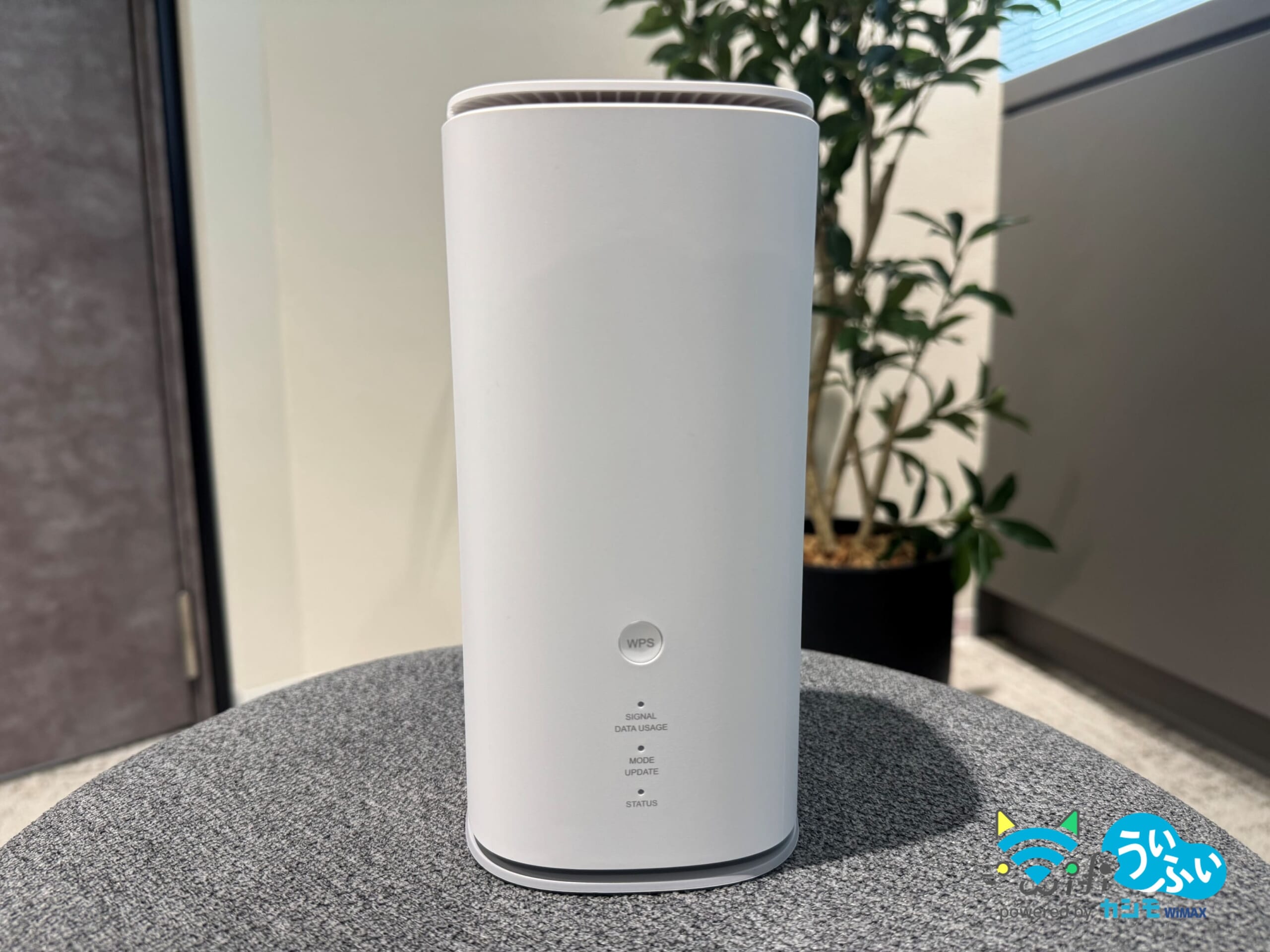
WiFiの通信速度や安定性は、契約している回線やルーターの性能だけでなく、設置場所によっても大きく左右されます。
設置場所が適切でないと、速度低下や接続が切れることがあるため注意が必要です。
ここでは、WiFiルーターを置くのに適した場所と避けたほうがよい場所について解説します。
適切な設置場所
WiFiルーターは、基本的に家の中でできるだけ中央に近い場所に設置しましょう。
電波はルーターを中心に放射状に広がるため、リビングなど家族が集まりやすい位置に置くことで、各部屋へ電波が届きやすくなります。
また、床から少し高い位置に設置するのもポイントです。棚の上やデスクの上など、腰〜目線の高さに置くことで、電波が遮られにくくなります。
さらに、周囲に障害物が少なく、見通しの良い場所を選ぶことで、通信の安定性を保ちやすくなります。
設置に向いていない場所
WiFiルーターは、壁際や部屋の隅、床に直接設置するのには向いていません。電波が一方向にしか広がらず、通信が届きにくいエリアが増えてしまう原因になります。
また、電子レンジやテレビなどの電磁波を出す家電製品の近くも避けたほうが無難です。
電子機器はWiFiと同じ周波数帯を使用することがあり、電波干渉によって通信が不安定になる場合があります。
さらに、水槽や金属製の棚の近くも電波を遮りやすいため離して設置しましょう。
WiFiを適切な場所に設置しても繋がりにくいときの対処法
WiFiルーターを推奨される場所に設置していても、通信が不安定になったり、特定の部屋で繋がりにくく感じたりすることがあります。
その場合は、回線自体に問題があるとは限らず、設定や環境を少し見直すだけで改善するケースも少なくありません。
ここでは、WiFiを適切な場所に設置しても繋がりにくいときの対処法を3つ紹介します。
周波数帯を変更する
WiFiには主に「2.4GHz」と「5GHz」の周波数帯があります。
2.4GHzは壁や床などの障害物に強い一方、家電製品と干渉しやすく、通信が不安定になることがあります。
反対に5GHzは通信速度が出やすいものの、障害物の影響を受けやすい特徴があります。
通信が不安定な場合は、利用する部屋や用途に応じて周波数帯を切り替えてみましょう。
ルーターによっては自動で最適な帯域を選ぶ機能もありますが、手動で切り替えることで改善することもあります。
ルーターを再起動する
一時的な通信不良であれば、WiFiルーターの再起動で改善するケースもあります。
長時間電源を入れたままにしていると、内部処理が不安定になり、通信速度が低下することがあります。
再起動する際は、電源を一度切り、数十秒待ってから再度電源を入れましょう。
あわせて、接続しているスマホやパソコンも再起動することで、通信が安定する場合があります。
中継機を導入する
家の構造や広さによっては、1台のWiFiルーターだけでは電波が届きにくいこともあります。
その場合は、中継機を導入するのもおすすめです。
中継機は、WiFiの電波を受信して、届きにくい場所へ電波を広げる役割があります。
廊下や階段付近など、電波が弱くなり始める位置に設置することで、2階や奥の部屋でも通信しやすくなります。
特に戸建て住宅や間取りが広い場合は、ルーター単体で無理にカバーしようとせず、中継機の利用を検討すると改善しやすくなります。
家に設置するおすすめのWiFiは「カシモWiMAX」
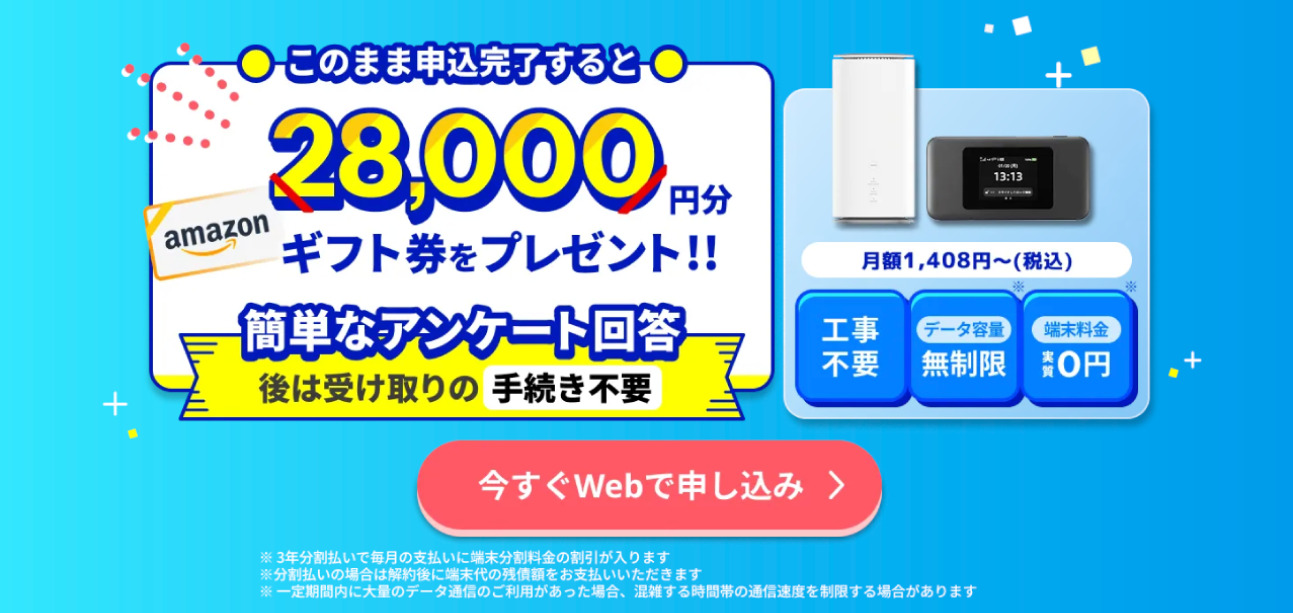
カシモWiMAXは、弊社関連会社の株式会社MEモバイルが運営しております。
月額料金は1ヵ月目1,408円(税込)、2ヵ月目以降4,818円(税込)のずっと変わらないプランをご利用いただけるため、長期間お使いいただいても料金が高くなるといった心配はございません。
| (税込) | カシモWiMAX |
|---|---|
| 月額料金 | 1ヵ月目:1,408円 2ヵ月目以降:4,818円 |
| 端末名 | Speed Wi-Fi HOME 5G L13 (ホームルーター) |
| 端末代金 | 35,640円 |
| 端末分割サポート | -990円×36回 |
| 最大速度 | 4.2Gbps |
| 対応回線 | au 5G/4G LTE WiMAX 2+ |
| 事務手数料 | 3,300円 |
| キャッシュバック | Amazonギフト券28,000円分 |
| スマホセット割 | au・UQモバイル 毎月最大1,100円(税込)割引 |
| 契約期間 | 縛りなし |
最大速度は4.2Gbpsで、自宅用WiFiとして安定した通信速度で利用できます。
さらに、現在Amazonギフト券28,000円分がプレゼントされるキャンペーンを実施中です。ぜひこの機会にご検討ください。
家に置けるWiFiには、ホームルーターのほかにもさまざまな種類があります。
どのタイプが自分のライフスタイルに合っているか知りたい方は、自宅で使えるおすすめのWiFiを紹介している記事を参考にしてみてください。
今回は、自宅におすすめのWiFiを解説。自宅で使えるWiFiの種類から、自宅におすすめのWiFiルーターやプロバイダを比較。また、戸建て・マンションにおすすめの自宅WiFiも紹介しています。
家にWiFiを設置するときのよくある質問
WiFiを設置するときに多い質問を、まとめました。
WiFi設置に不安がある方は、参考にしてください。
家のWiFiを設置するときにかかる費用は?
費用は契約する回線の種類によって異なります。
光回線は工事費と月額料金がかかりますが、キャンペーンで実質無料になることもあります。
ホームルーターやポケット型WiFiは工事不要で、端末代と月額料金のみです。
契約前に「実質月額料金」で比較すると、費用を把握しやすいです。
実質料金の比較は、「(利用期間中の月額料金+端末代金 – 割引)÷ 利用月数=実質月額料金」で算出してみましょう。
マンションにWiFiを設置するときの注意点は?
マンションに光回線を設置する場合は、まず管理会社や大家への確認が必要です。
共用設備や配管の関係で、光回線の工事が制限されることがあります。
しかし、すでに光回線の設備が導入されているマンションなら、大掛かりな工事は不要で、開通までの手間も少なく済みます。
もし、光回線が利用できない場合は、工事不要で設置できるホームルーターやポケット型WiFiを検討しましょう。
家のWiFiは工事なしで導入できる?
家のWiFiは、必ずしも回線工事を行わなくても導入できます。
工事不要で使えるのは、「ホームルーター」や「ポケット型WiFi」です。
ホームルーターはコンセントに挿す、ポケット型WiFiは電源を入れるだけで利用できるため、引っ越し直後や工事ができない賃貸住宅でも導入できます。
一方、光回線は基本的に開通工事が必要です。
回線を宅内まで引き込むため、工事日程の調整や立ち会いが発生するケースもありますが、通信の安定性や速度を重視する方におすすめです。
まとめ
家にWiFiを設置するには、「インターネット回線」と「WiFiルーター」の2つが必要です。
回線は、対応エリア・実質月額料金・通信速度・スマホセット割の有無を確認して選びましょう。
WiFiルーターは、家の広さや同時に使う台数、IPv6対応かどうかをチェックしておくと安心です。WiFiルーターを設置する際は、家の中心や少し高い位置に置くことで電波が安定しやすくなります。
すぐにネットを使いたい人や、工事が難しい住まいの場合は、カシモWiMAXのようなホームルーターを選ぶのもおすすめです。
仕組みを理解しておけば、初めてでも迷わず快適なWiFi環境が手に入ります。